
El certificado digital: qué es, cómo conseguirlo y cómo usarlo
Soraya Mohamedi Mohamed · Ubuntu Canarias · 10 min de lectura
La guía en imágenes
1 / 12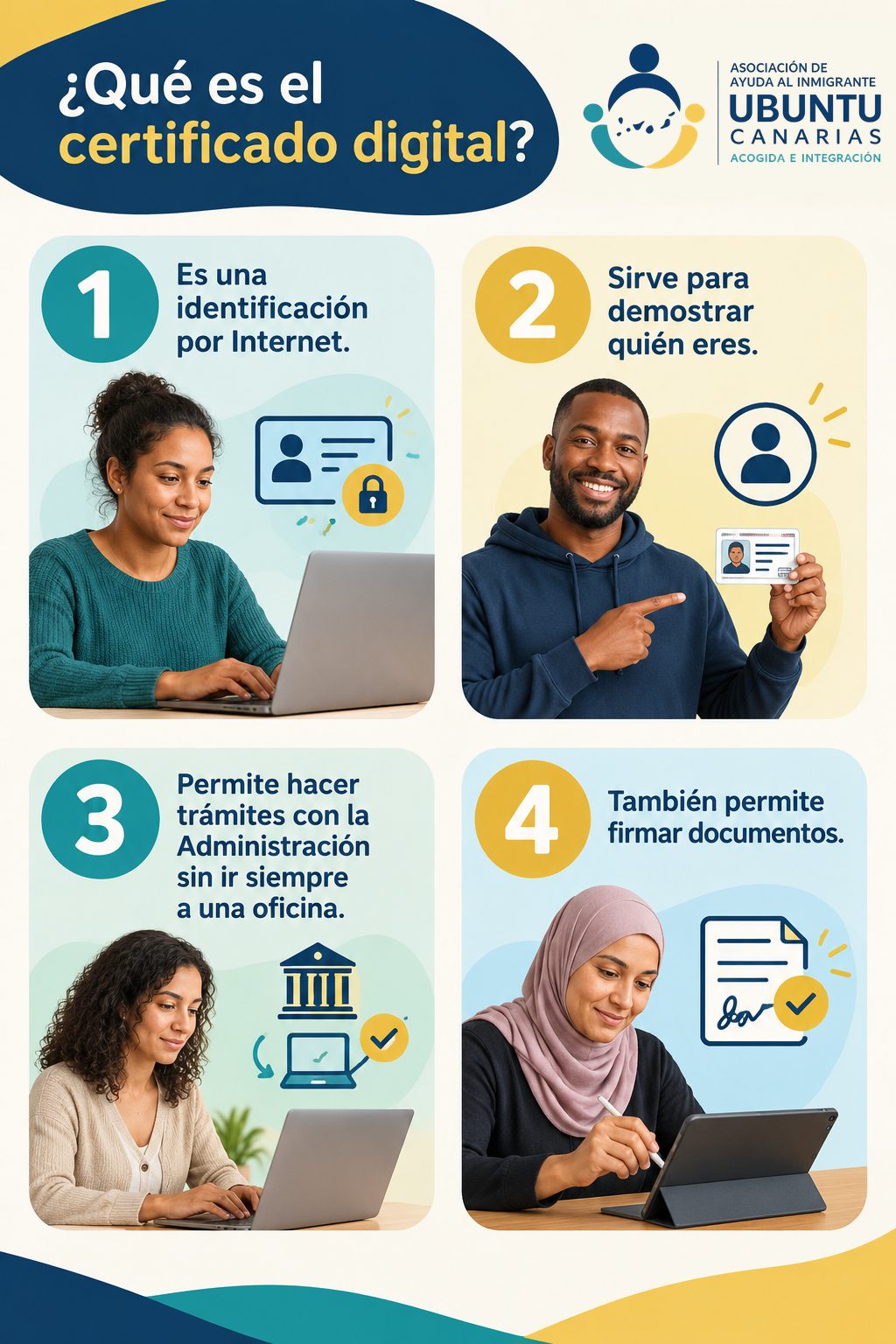
Desliza con el dedo para pasar a la siguiente. Toca una imagen para verla en grande.
Cada vez más trámites se hacen por internet: pedir la vida laboral, presentar papeles de extranjería, ver cómo va un expediente o hacer la declaración de la renta. Para muchos de ellos tienes que demostrar quién eres por internet. Para eso sirve el certificado digital.
En esta guía lo explico paso a paso, con dibujos. Puedes seguirla poco a poco, aunque uses poco el ordenador.
Antes de empezar, ten a mano
- Tu tarjeta de residencia (TIE) o el papel donde aparece tu NIE.
- Tu pasaporte.
- Un correo electrónico que mires a menudo.
- Un ordenador, mejor si es tuyo. Todo el proceso se hace en el mismo ordenador.
El certificado es gratis.
1 · ¿Qué es el certificado digital?
Es como tu documento de identidad, pero para internet. Es un archivo que se guarda en tu ordenador y que dice a la web: «esta persona es quien dice ser».
- Sirve para entrar en las webs de la Administración con tu nombre.
- Sirve para hacer trámites sin ir a una oficina.
- Sirve para firmar documentos por internet.
El certificado para personas lo da una entidad pública: la Fábrica Nacional de Moneda y Timbre (FNMT).
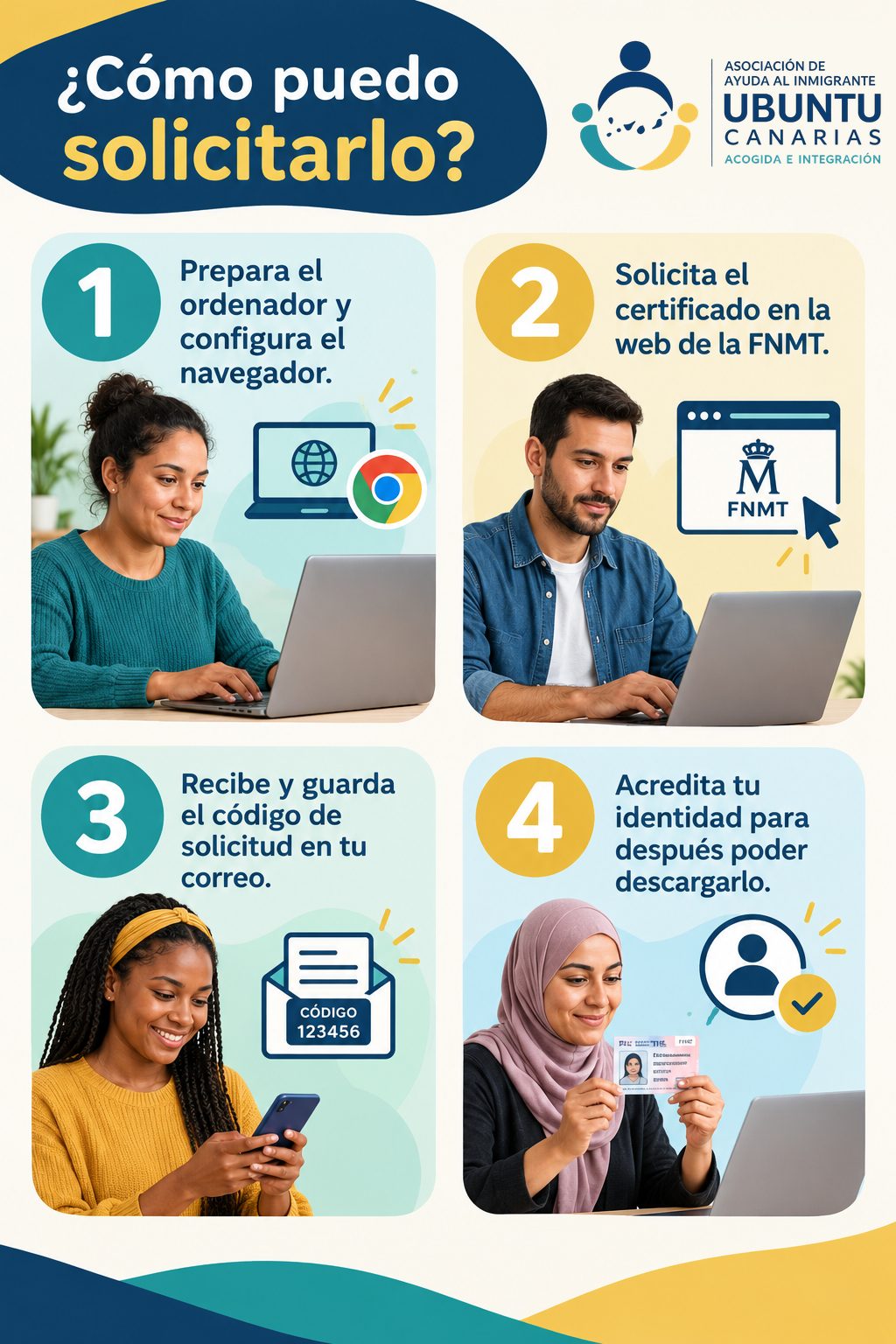
2 · ¿Cómo lo pido?
Son cuatro pasos:
- Instala un programa en tu ordenador. Se llama Configurador FNMT y se descarga gratis de la web de la FNMT.
- Pide el certificado en la web de la FNMT. Escribes tu NIE, tu primer apellido y tu correo. Te llega un código por correo. Guárdalo.
- Demuestra quién eres. Te lo explico en el punto siguiente. Tienes que ir en persona a una oficina, por ejemplo de la Agencia Tributaria.
- Descarga el certificado en el mismo ordenador.
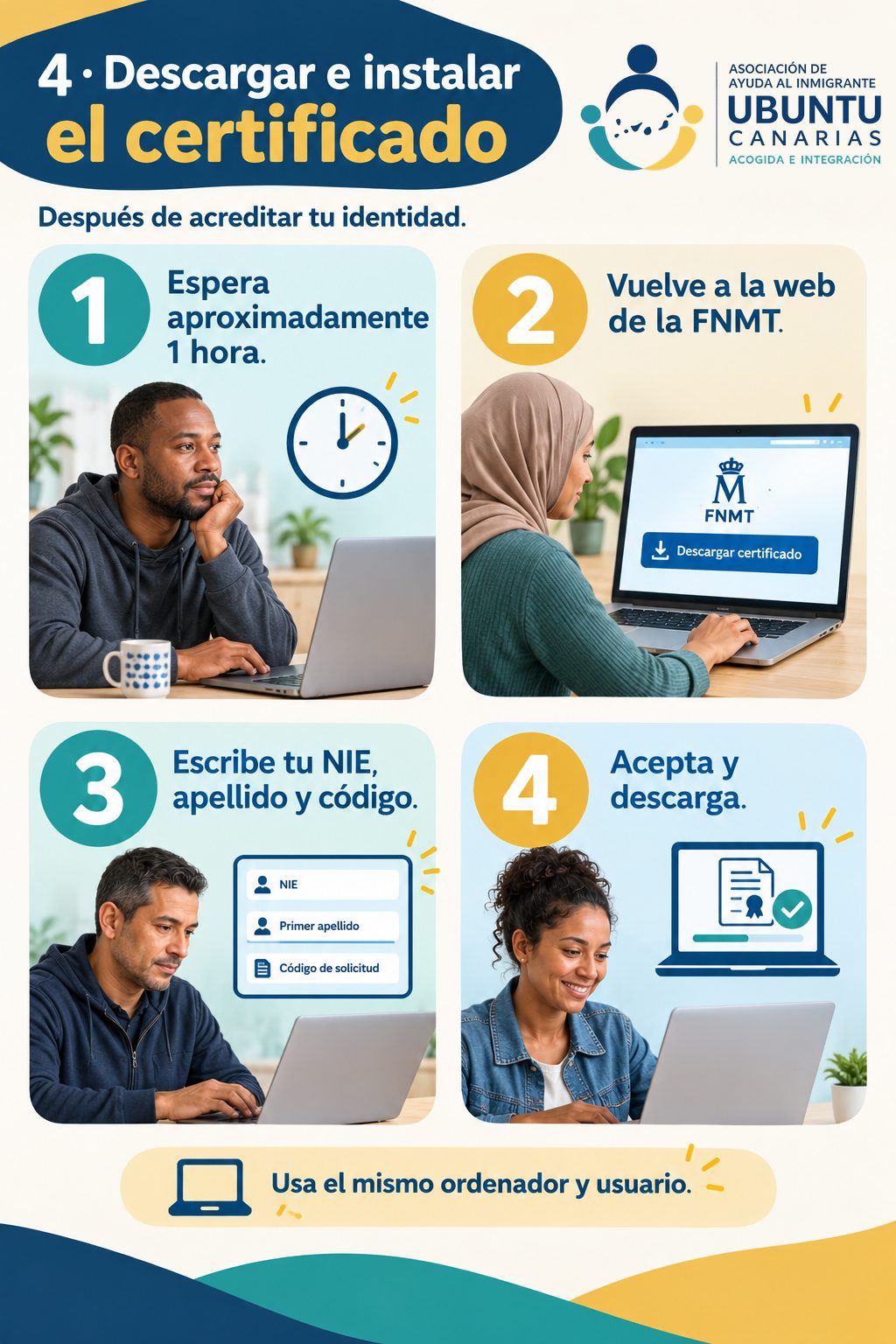
Muy importante: haz todos los pasos en el mismo ordenador y con el mismo usuario. Si cambias de ordenador a mitad de camino, no podrás descargarlo.
3 · Demostrar quién eres
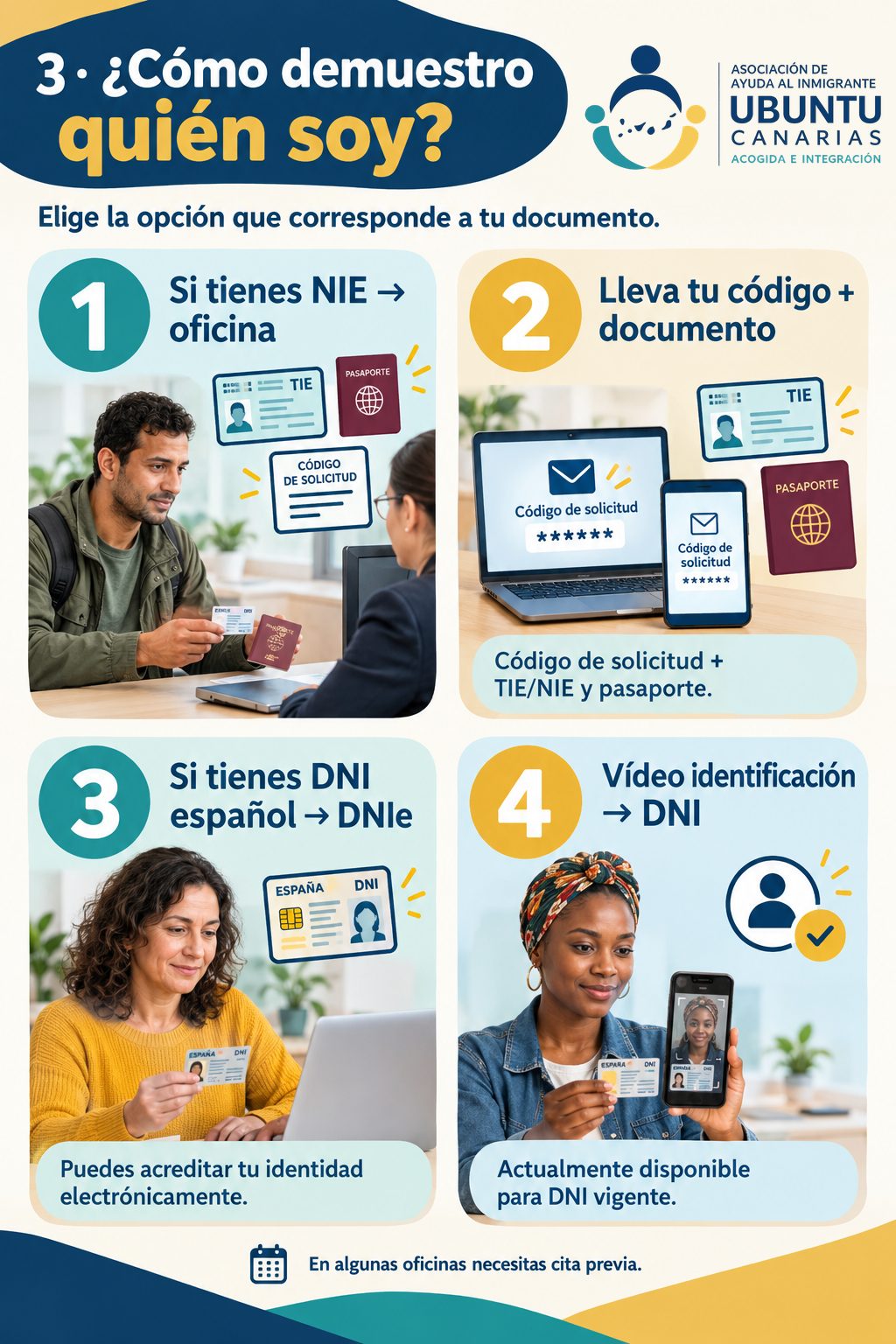
Hay que comprobar que eres tú. Si tienes NIE, tienes que ir en persona a una oficina, por ejemplo de la Agencia Tributaria (Hacienda) o de la Seguridad Social, para confirmar tu identidad. Sin este paso no podrás descargar el certificado.
En una oficina
- Busca una oficina en el localizador de oficinas de la FNMT. Hay oficinas de la Agencia Tributaria, de la Seguridad Social y de otros organismos públicos.
- En muchas hay que pedir cita previa.
- Lleva tu TIE (o el documento de tu NIE), tu pasaporte y el código que te llegó por correo.
- Es gratis.
Otras formas, solo con DNI español
Quien tiene DNI electrónico español puede hacerlo también por videollamada (cuesta 2,99 € más impuestos), con la app de la FNMT o con el chip del DNI. Si ves estas opciones en internet, recuerda: según la web de la FNMT, ahora mismo no sirven con NIE.
4 · Descargarlo e instalarlo
- Espera más o menos 1 hora después de demostrar quién eres.
- Vuelve a la web de la FNMT, en el mismo ordenador, y entra en «Descargar certificado».
- Escribe tu NIE, tu primer apellido y el código del correo.
- Acepta. El certificado se instala en tu ordenador.
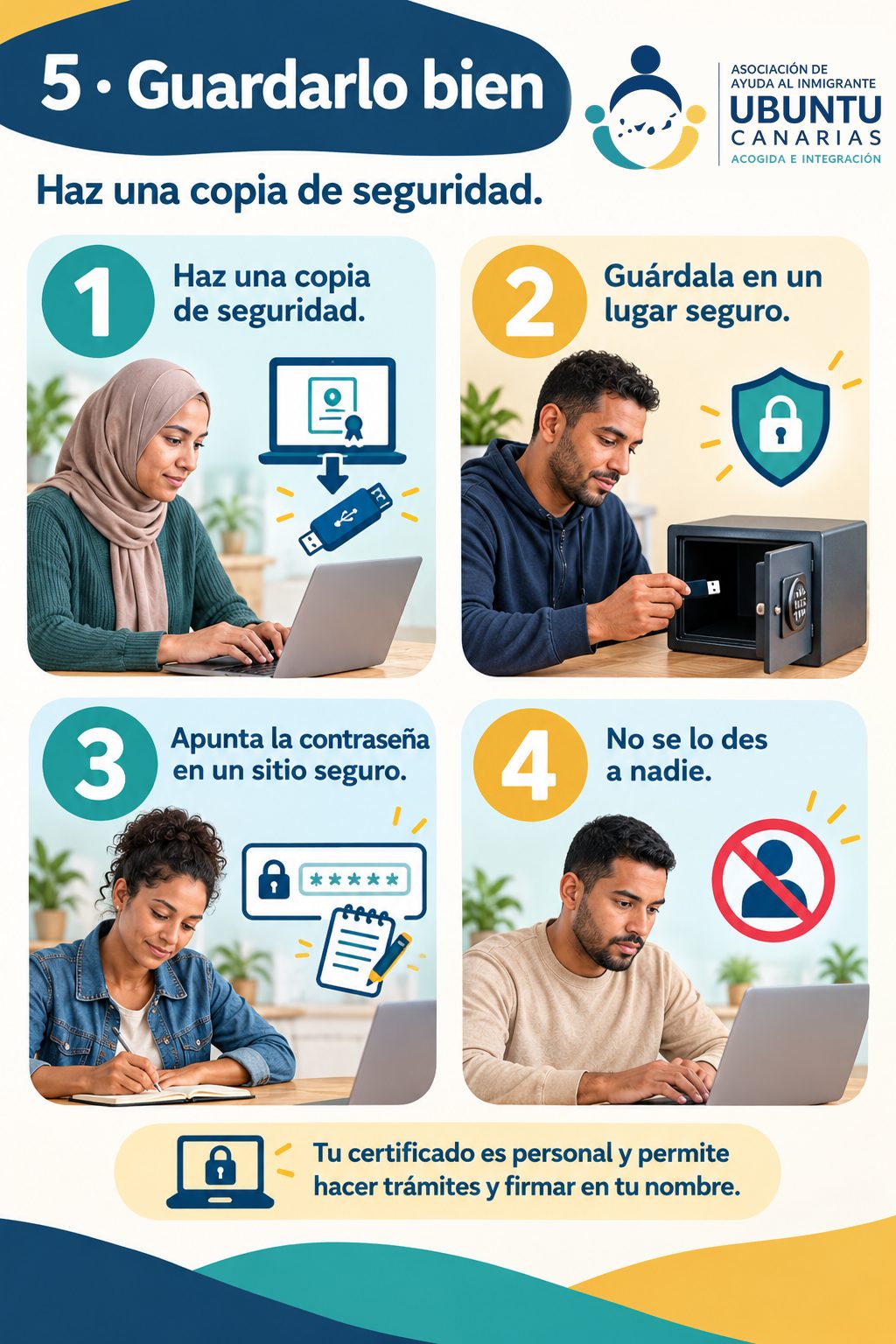
5 · Guárdalo bien
Si se rompe el ordenador o lo cambias, pierdes el certificado. Por eso la FNMT recomienda hacer una copia de seguridad.
- Haz una copia de seguridad. Es un archivo con tu certificado, protegido con una contraseña que eliges tú.
- Guarda ese archivo en un lugar seguro, por ejemplo en un pendrive que guardes en casa.
- Apunta la contraseña en un sitio seguro. Sin ella, la copia no sirve.
- No se lo des a nadie. Con tu certificado, otra persona puede hacer trámites y firmar como si fueras tú.
Si alguien te ayuda con un trámite, puede hacerlo a tu lado, en tu ordenador. No hace falta que le des tu certificado.
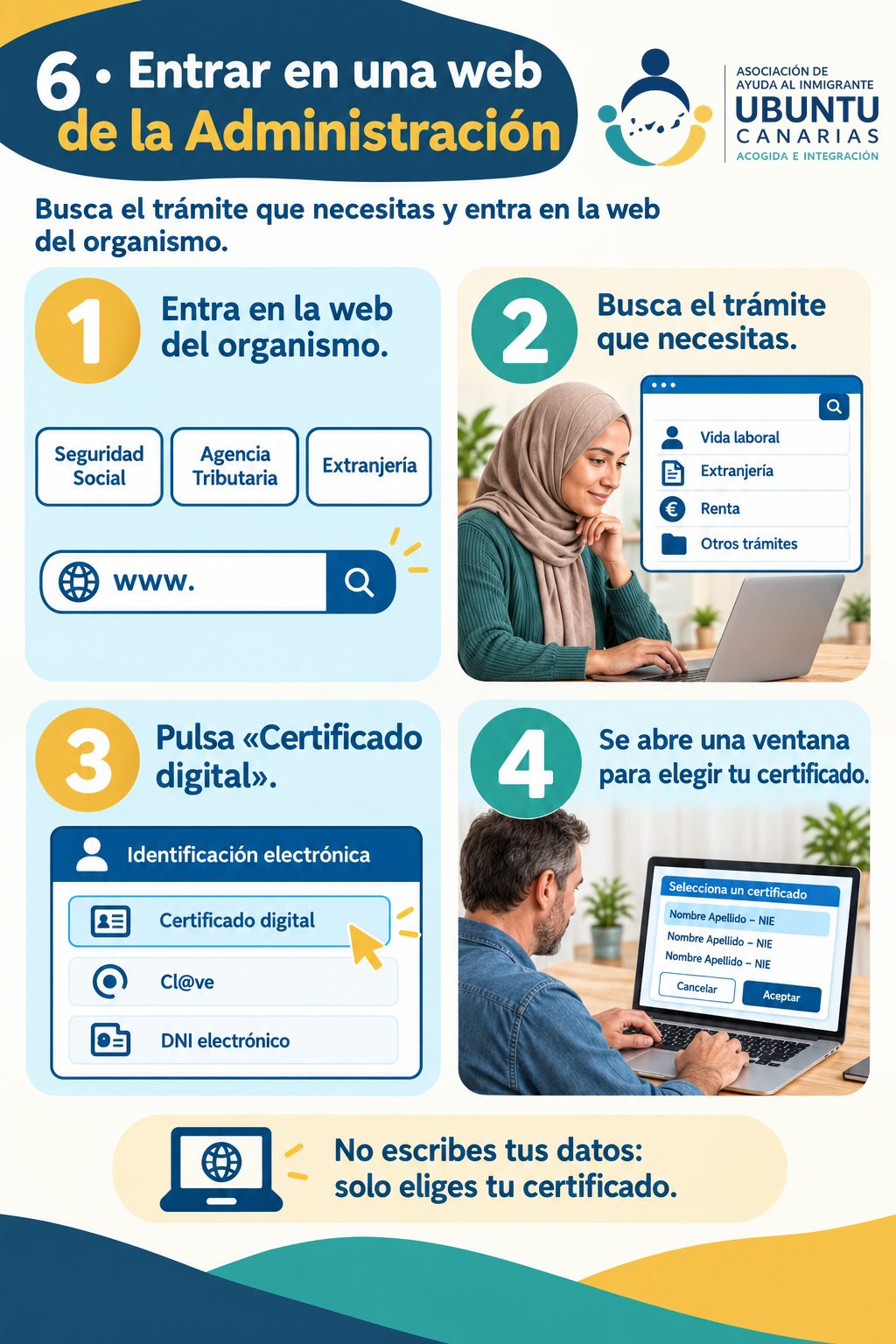
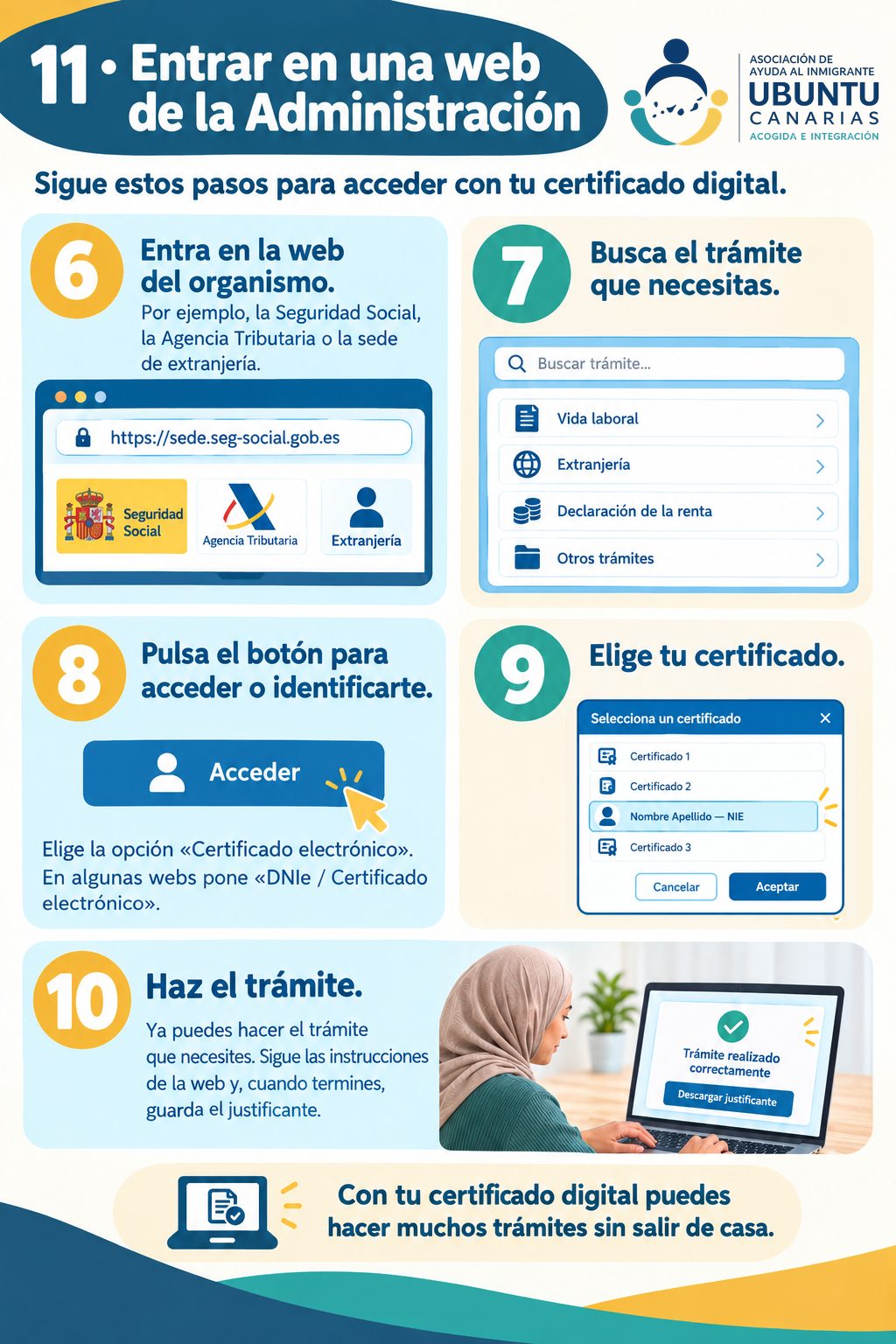
6 · Entrar en una web de la Administración
- Entra en la web del organismo: por ejemplo, la Seguridad Social, la Agencia Tributaria o la sede de extranjería.
- Busca el trámite que necesitas.
- Elige la opción «Certificado digital» o «Certificado electrónico». En algunas webs pone «DNIe / Certificado electrónico».
- Se abre una ventana para elegir tu certificado.
Al entrar con el certificado no tienes que escribir tus datos: solo eliges tu certificado.
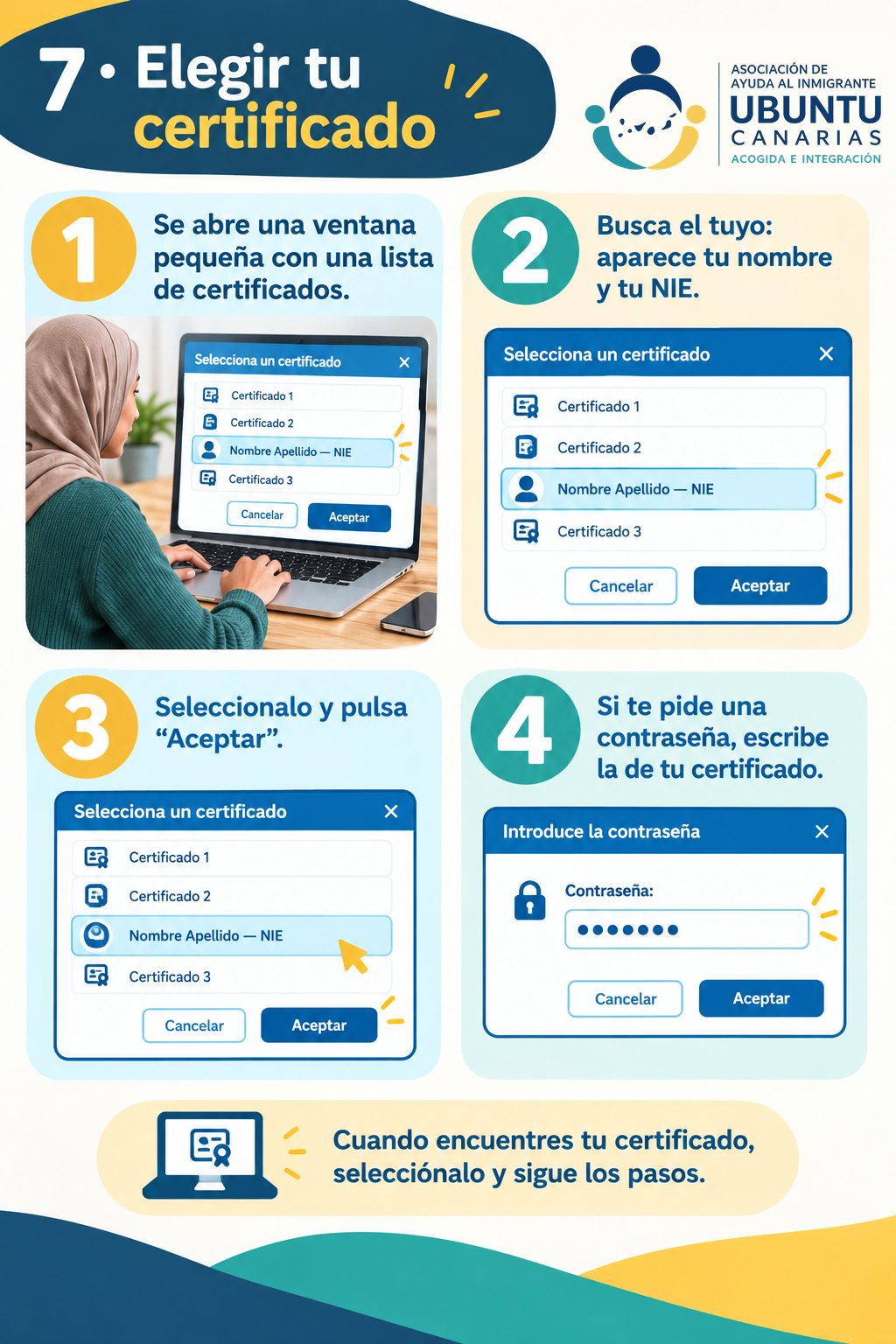
7 · Elegir tu certificado
- Se abre una ventana pequeña con una lista de certificados.
- Busca el tuyo: aparece tu nombre y tu NIE.
- Selecciónalo y pulsa «Aceptar».
- Si te pide una contraseña, escribe la de tu certificado.
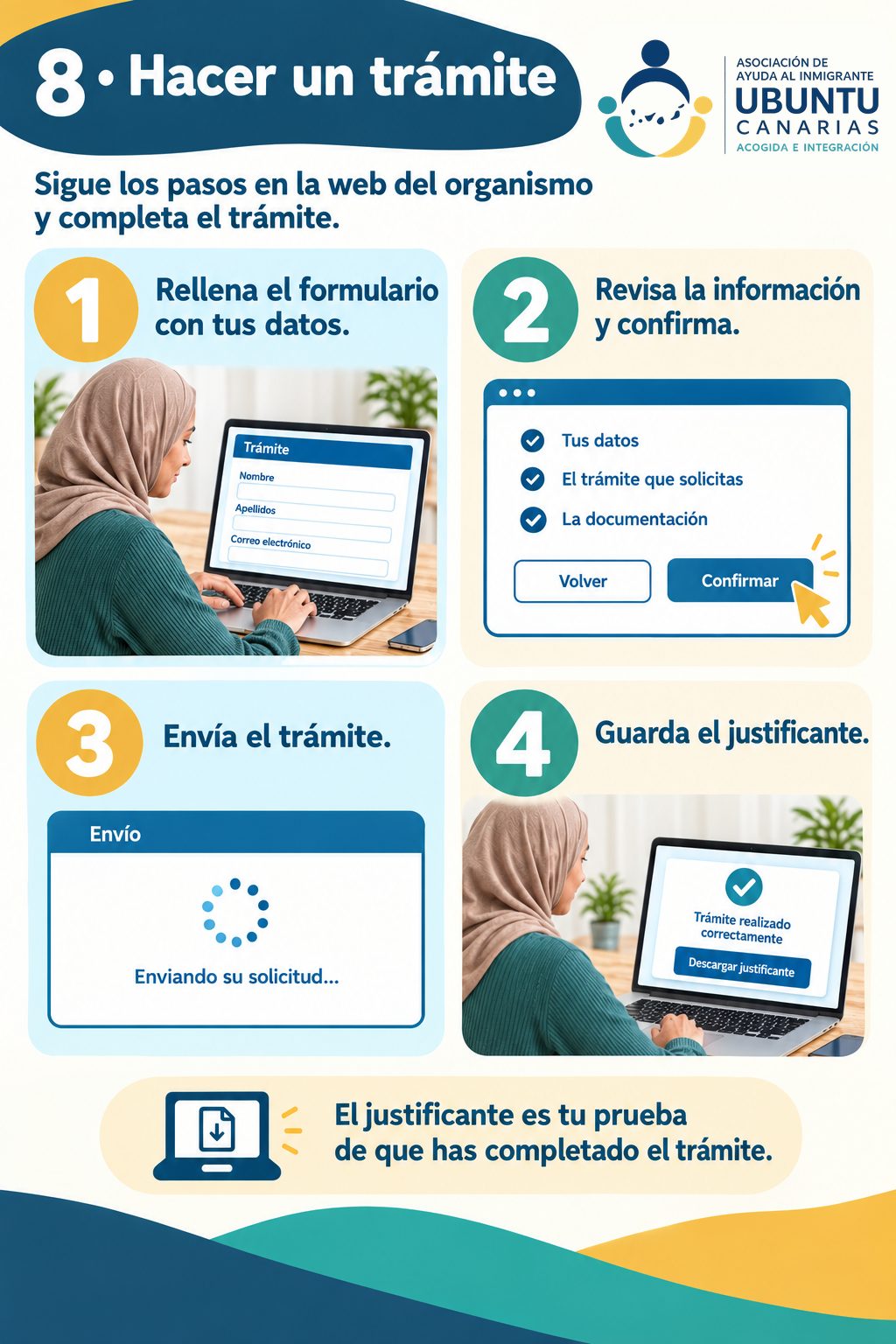
8 · Hacer un trámite
- Rellena el formulario con tus datos y adjunta los documentos que te piden.
- Revisa toda la información y pulsa «Confirmar».
- Envía el trámite y espera a que termine.
- Guarda el justificante. Es tu prueba de que has hecho el trámite.
Consejo: antes de empezar, ten los documentos escaneados o fotografiados en tu ordenador, mejor en PDF. Así no tendrás que salir a buscarlos a mitad del trámite.
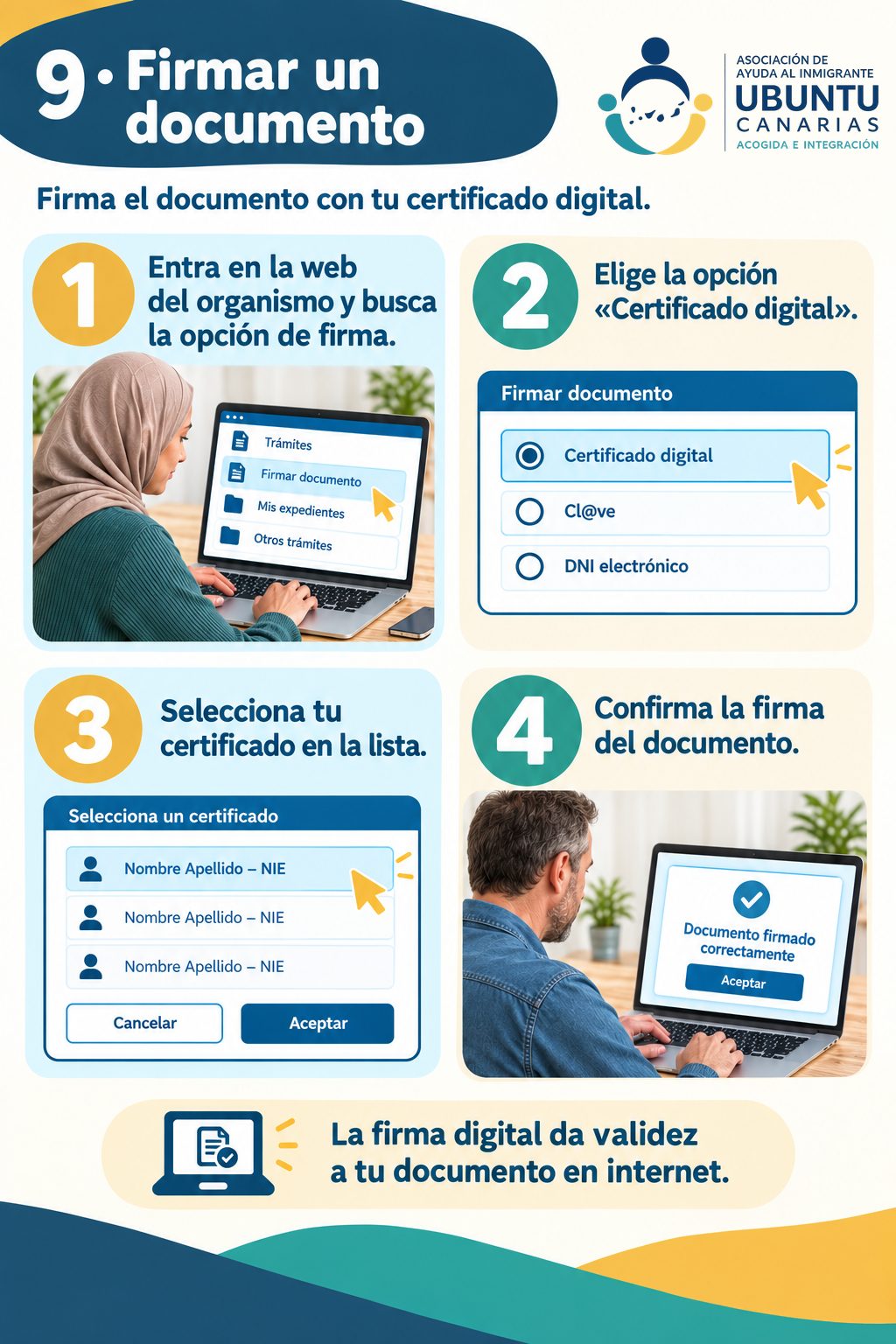
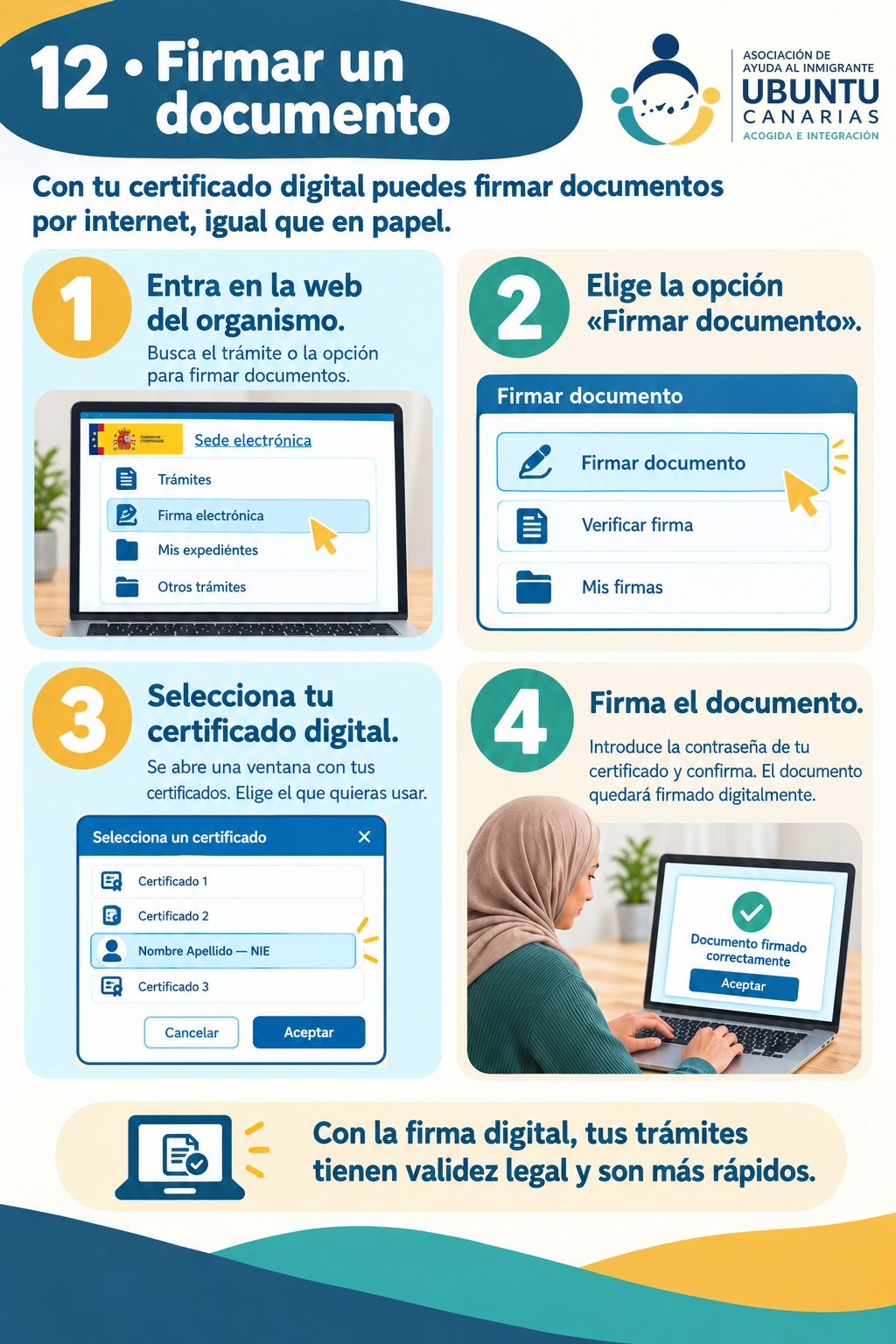
9 · Firmar un documento
- En la web del organismo, busca la opción para firmar.
- Elige «Certificado digital».
- Selecciona tu certificado en la lista y pulsa «Aceptar».
- Confirma y comprueba que aparece un mensaje diciendo que el documento se ha firmado correctamente.
Muchas webs usan un programa gratuito para firmar, llamado AutoFirma. Si la web te lo pide, instálalo desde la página oficial del Gobierno (firmaelectronica.gob.es).
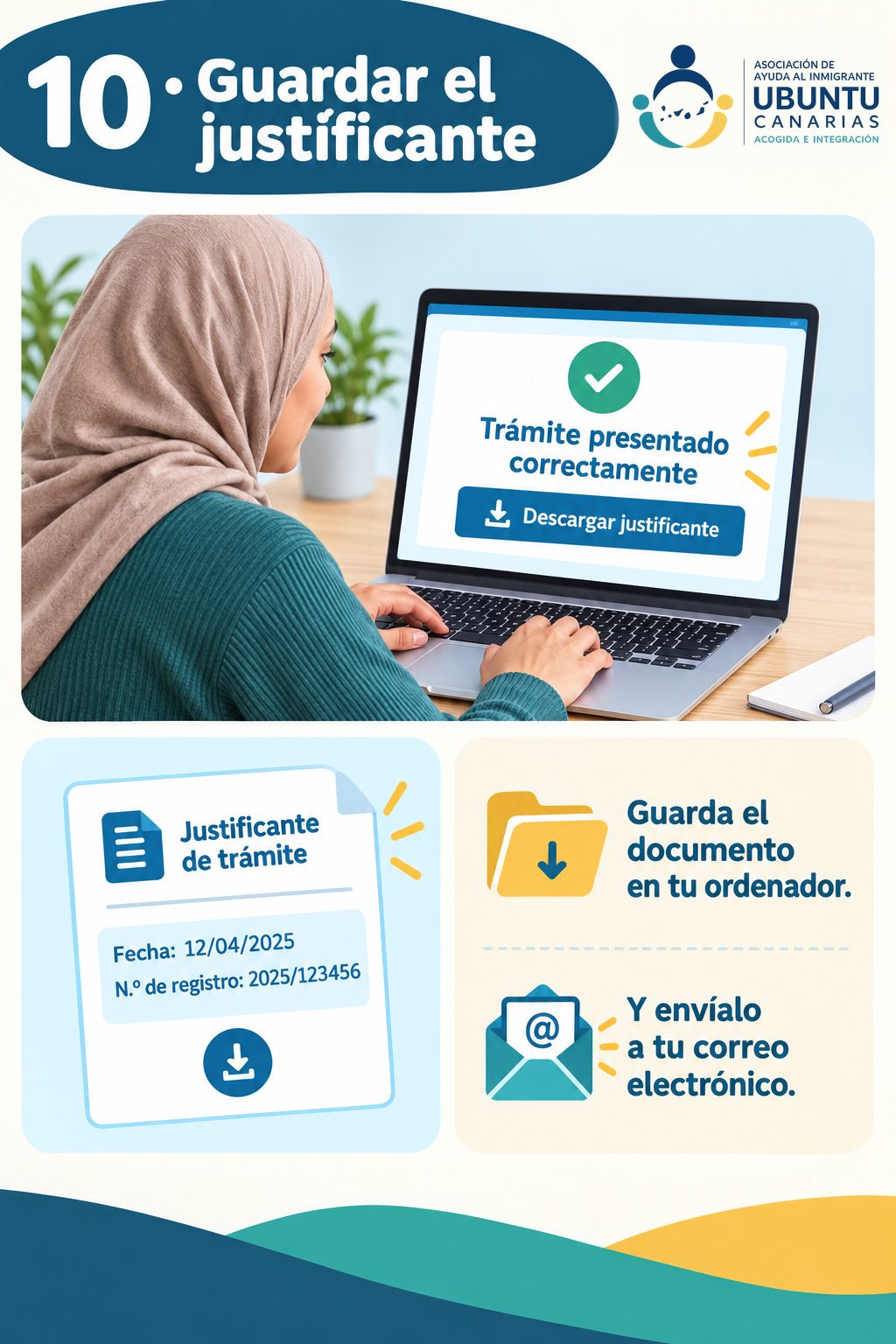
10 · Después de presentar: guarda el justificante
Esta parte es muy importante.
- Comprueba que la web dice que tu trámite se ha presentado.
- Descarga el justificante. Es un documento con la fecha y un número de registro.
- Guárdalo en tu ordenador y, si puedes, mándatelo también a tu correo.
- No lo pierdas. Es la prueba de que lo presentaste y de cuándo.
11 · Certificado digital, Cl@ve y DNI electrónico: no son lo mismo
Son tres formas distintas de demostrar quién eres por internet.
| Sistema | Qué es |
|---|---|
| Certificado digital | Un archivo en tu ordenador. Sirve para entrar y para firmar. Lo puede tener cualquier persona con NIE. |
| Cl@ve | Un sistema con el móvil: recibes un código o confirmas en una aplicación. Te registras una vez, también con NIE. |
| DNI electrónico | El DNI español con chip. Solo lo tienen las personas con nacionalidad española. |
No necesitas tenerlos todos. Pero algunos trámites solo aceptan uno de ellos, y para firmar documentos normalmente necesitas el certificado.
12 · Problemas frecuentes
- «No encuentro el certificado». ¿Estás en el mismo ordenador y con el mismo navegador donde lo instalaste? Si no, instala tu copia de seguridad.
- «Me pide una contraseña». Es la que pusiste al hacer la copia de seguridad.
- «Ha caducado». El certificado tiene fecha de caducidad, normalmente a los 4 años. Puedes renovarlo por internet en los 60 días antes de que caduque, si cumples las condiciones. Si ya ha caducado, tienes que pedir uno nuevo.
- «Estoy en otro ordenador». Puedes instalar tu copia de seguridad. Si el ordenador no es tuyo, por ejemplo en un locutorio, bórralo al terminar.
- «No puedo firmar». Comprueba que tienes AutoFirma instalado y actualizado.
Esta guía es informativa. Está hecha con la información publicada por la FNMT y la Administración en octubre de 2026. Los pasos y las pantallas pueden cambiar.
Fuentes oficiales
- FNMT: obtener el certificado con acreditación presencial
- FNMT: documentos que hay que llevar a la oficina
- FNMT: certificado con videoidentificación
- Portal de Firma Electrónica: descargar AutoFirma
- FNMT: renovar el certificado
- Administración General del Estado: registrarte en Cl@ve (lectura fácil)
¿Te atascas en algún paso? Escríbenos y te orientamos.
Pedir orientación sobre trámites