
Le certificat numérique : ce que c'est, comment l'obtenir et comment l'utiliser
Soraya Mohamedi Mohamed · Ubuntu Canarias · 10 min de lecture
Le guide en images
1 / 12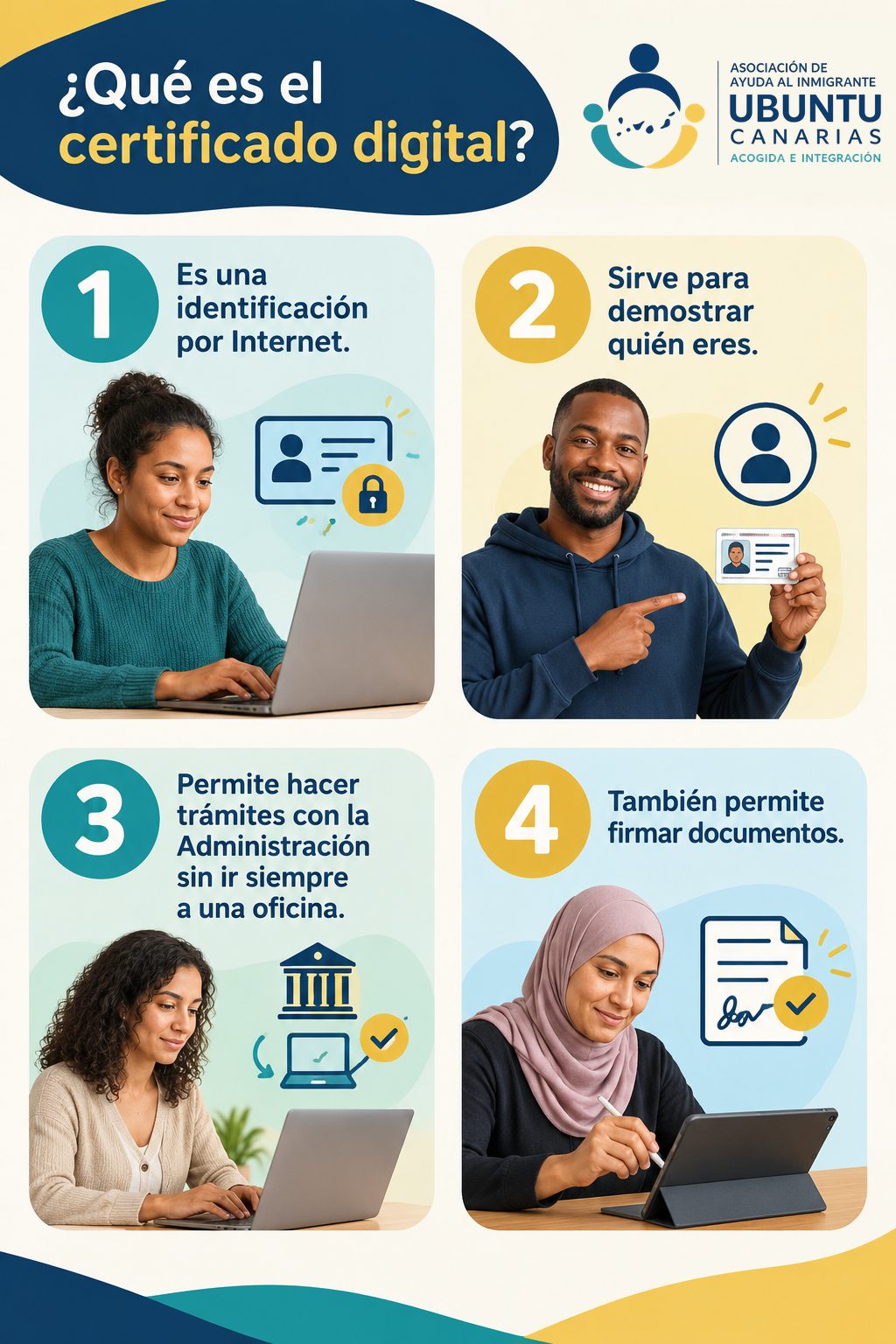
1 · Qu'est-ce que le certificat numérique ?
- C'est une pièce d'identité pour internet.
- Il prouve qui tu es.
- Il te permet de faire des démarches avec l'Administration sans toujours aller dans un bureau.
- Il te permet aussi de signer des documents.
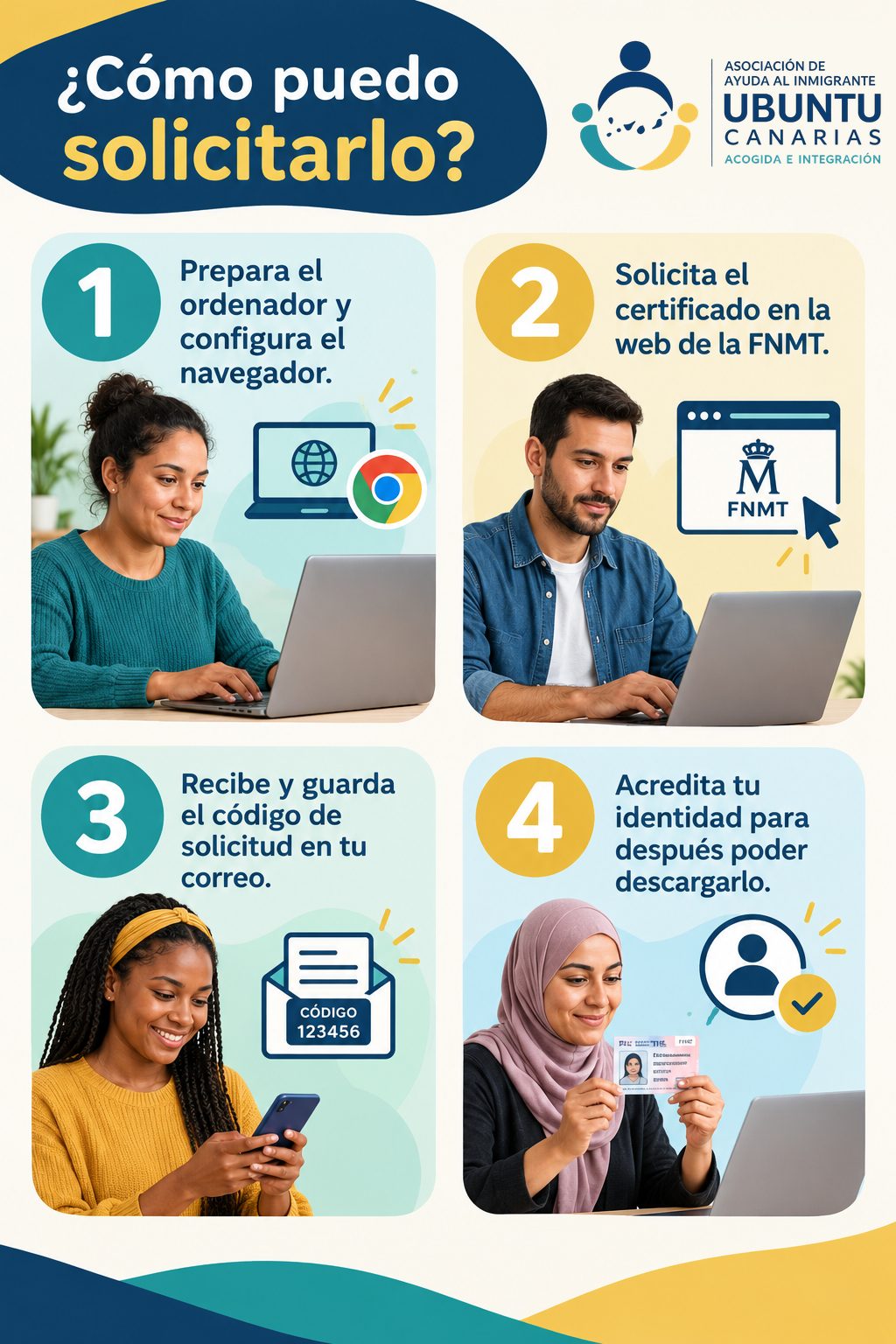
2 · Comment je peux le demander ?
- Prépare ton ordinateur et ton navigateur internet.
- Demande le certificat sur le site de la FNMT.
- Reçois le code de demande dans ton e-mail et garde-le.
- Prouve qui tu es pour pouvoir le télécharger ensuite.
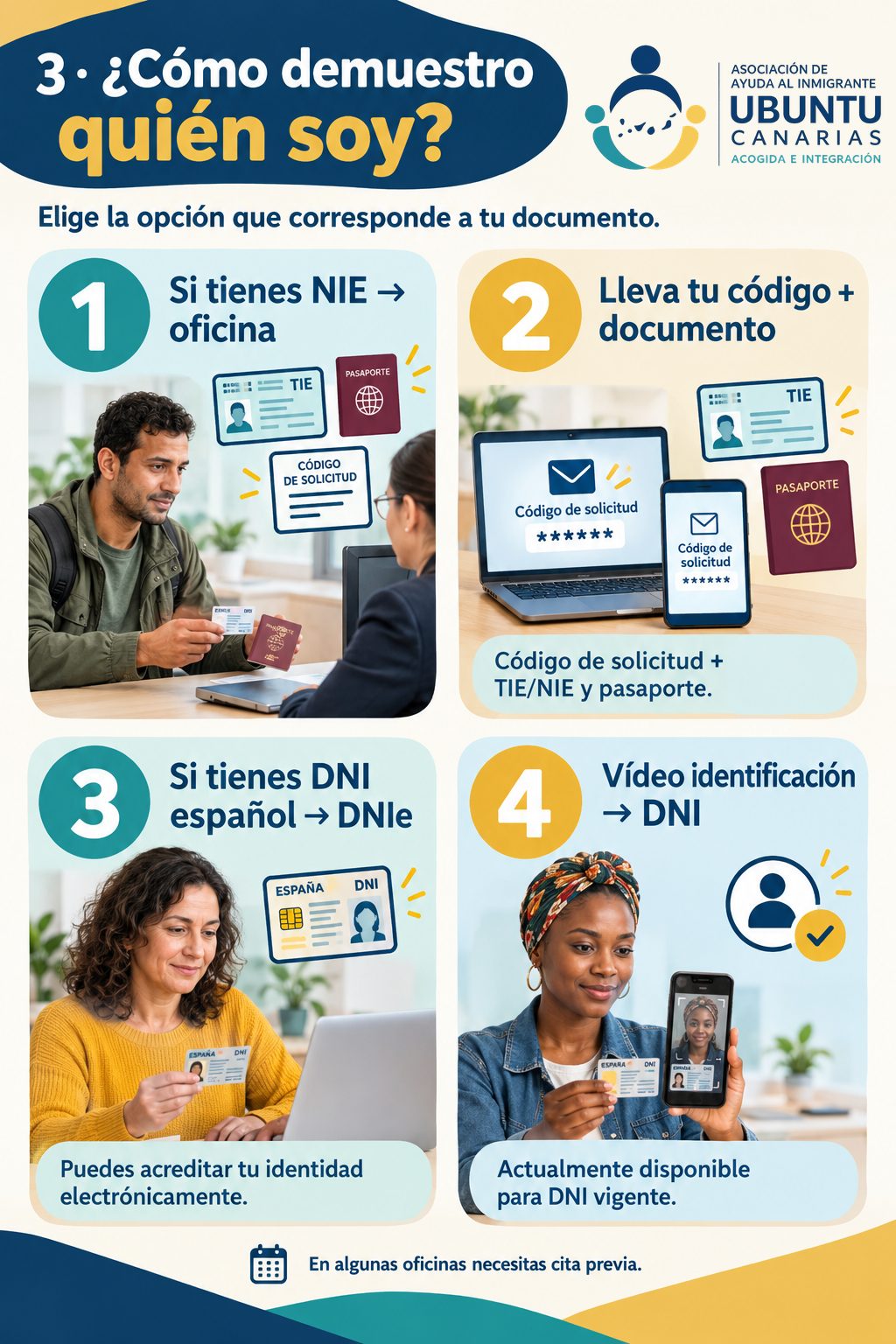
3 · Comment je prouve qui je suis ?
Choisis l'option qui correspond à ton document.
- Si tu as un NIE → va dans un bureau.
- Apporte ton code + tes documents : code de demande + TIE/NIE et passeport.
- Si tu as un DNI espagnol → tu peux utiliser le DNI électronique.
- Identification par vidéo → seulement avec un DNI espagnol valide.
Certains bureaux demandent un rendez-vous (cita previa).
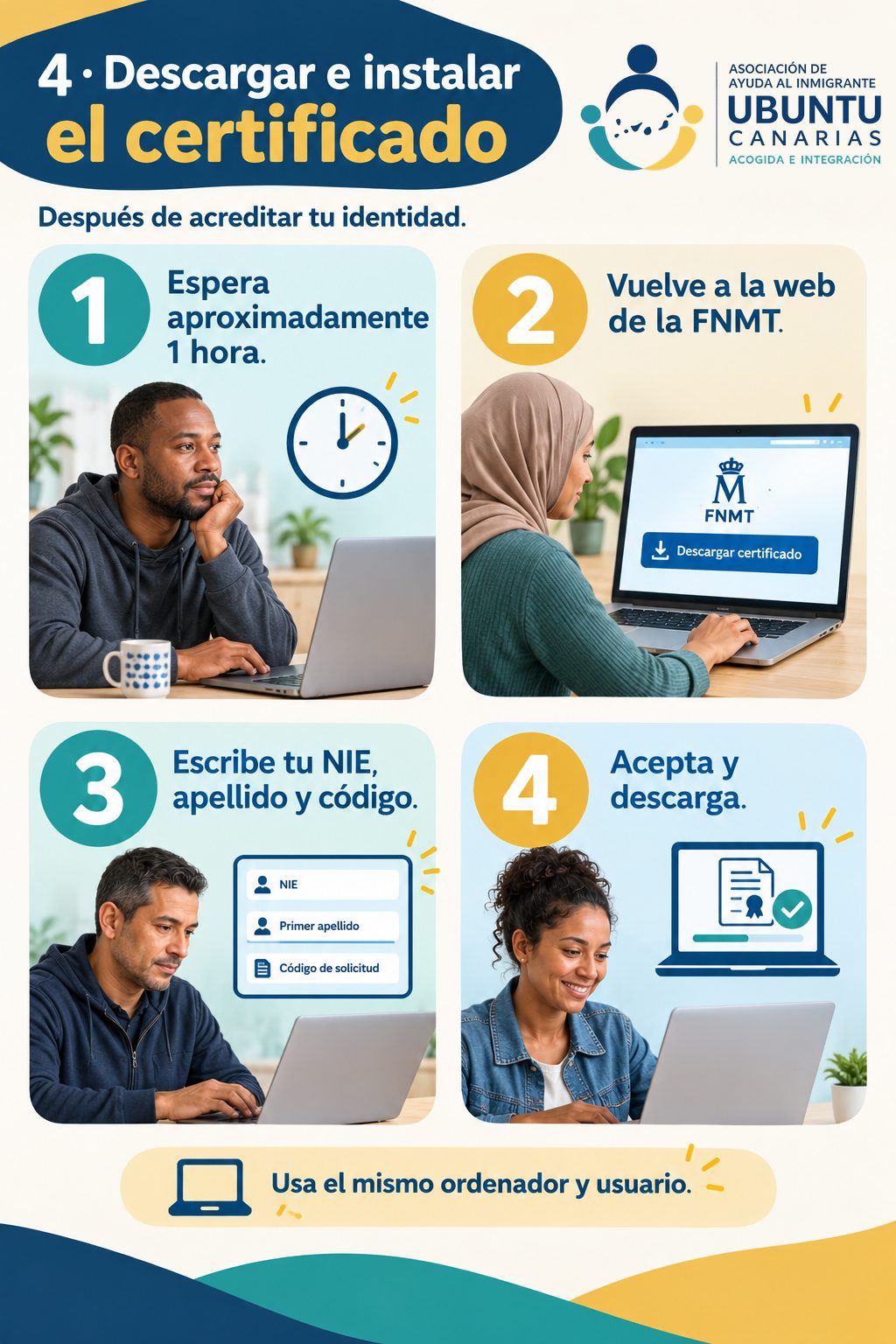
4 · Télécharger et installer le certificat
Après avoir prouvé qui tu es.
- Attends environ 1 heure.
- Retourne sur le site de la FNMT.
- Écris ton NIE, ton premier nom de famille et le code.
- Accepte et télécharge.
Utilise le même ordinateur et le même utilisateur.
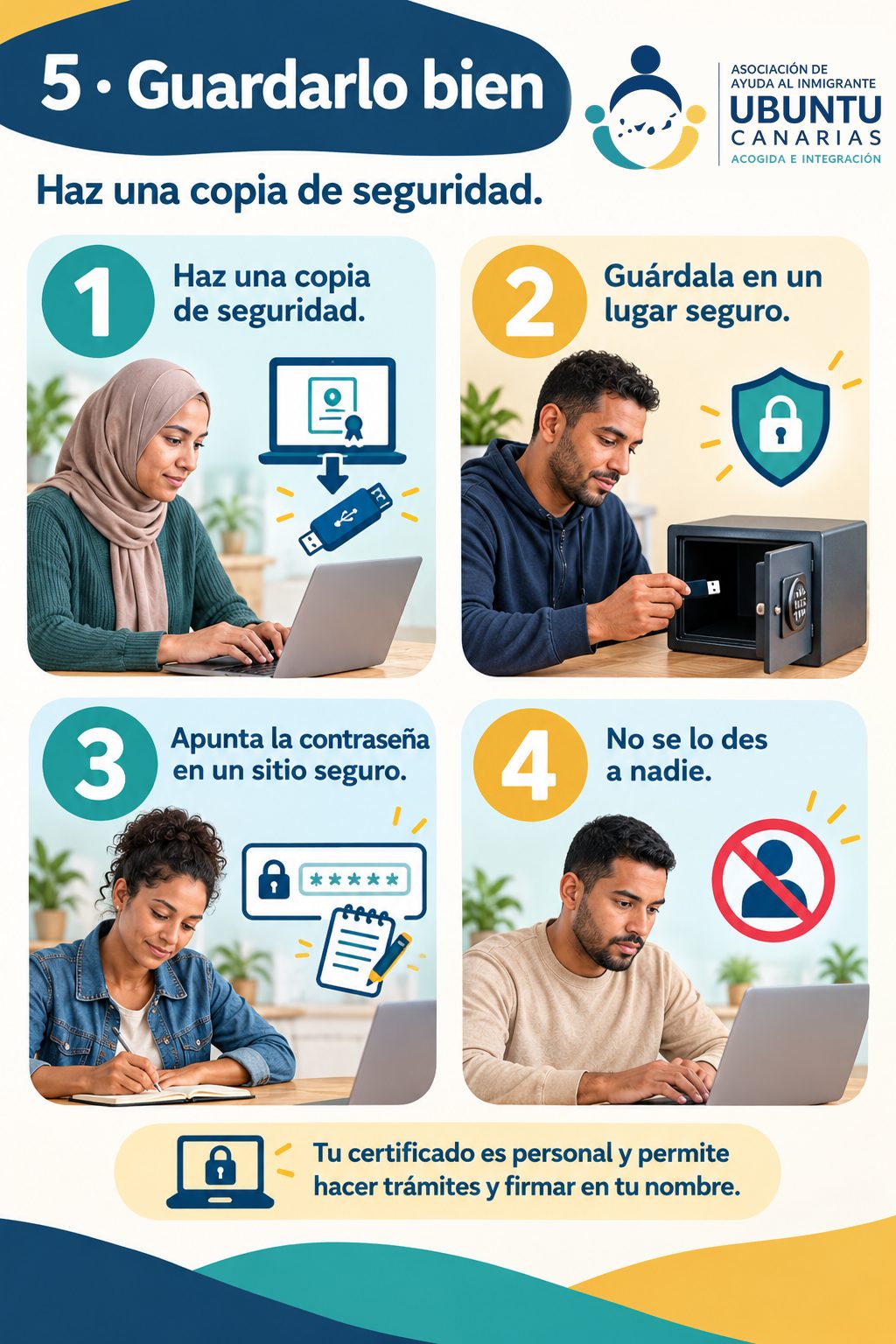
5 · Garde-le bien
Fais une copie de sécurité.
- Fais une copie de sécurité.
- Garde-la dans un endroit sûr.
- Note le mot de passe dans un endroit sûr.
- Ne le donne à personne.
Ton certificat est personnel : avec lui, quelqu'un peut faire des démarches et signer à ta place.
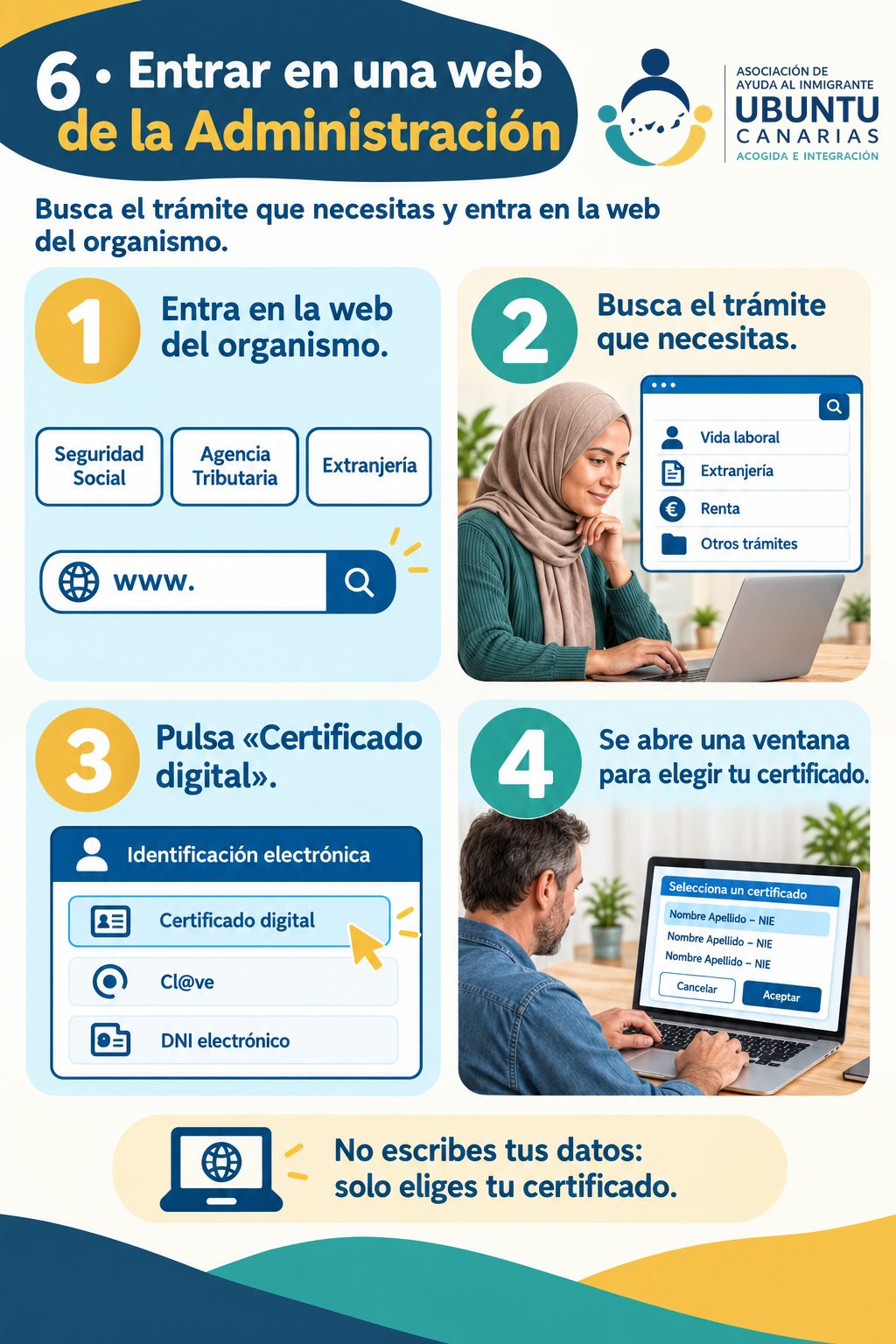
6 · Entrer sur un site de l'Administration
Cherche la démarche dont tu as besoin et va sur le site de cet organisme.
- Va sur le site de l'organisme.
- Cherche la démarche dont tu as besoin.
- Clique sur «Certificado digital» (Certificat numérique).
- Une fenêtre s'ouvre pour choisir ton certificat.
Tu n'écris pas tes informations : tu choisis seulement ton certificat.
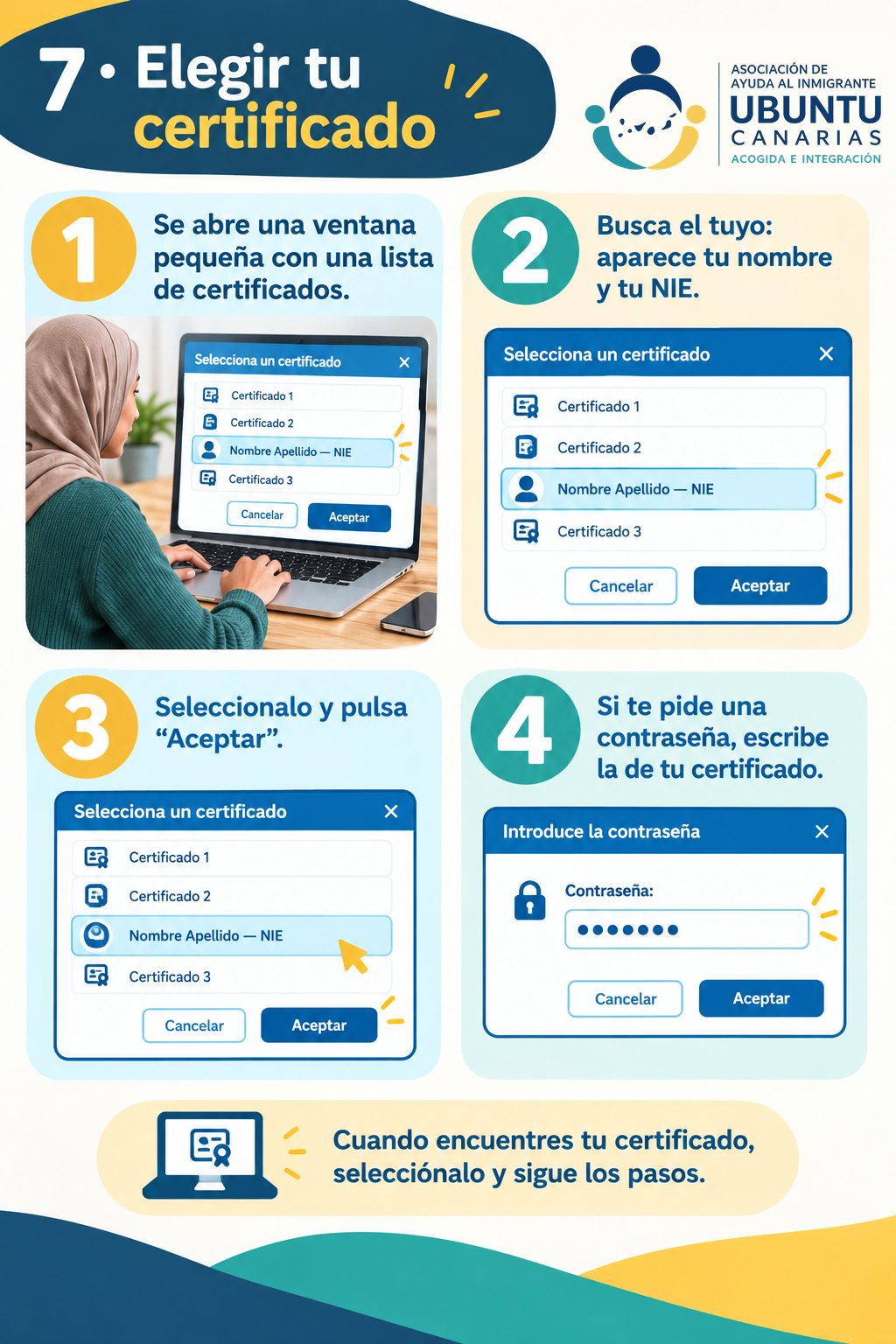
7 · Choisir ton certificat
- Une petite fenêtre s'ouvre avec une liste de certificats.
- Cherche le tien : tu vois ton nom et ton NIE.
- Sélectionne-le et clique sur «Aceptar» (Accepter).
- Si on te demande un mot de passe, écris celui de ton certificat.
Quand tu trouves ton certificat, sélectionne-le et suis les étapes.
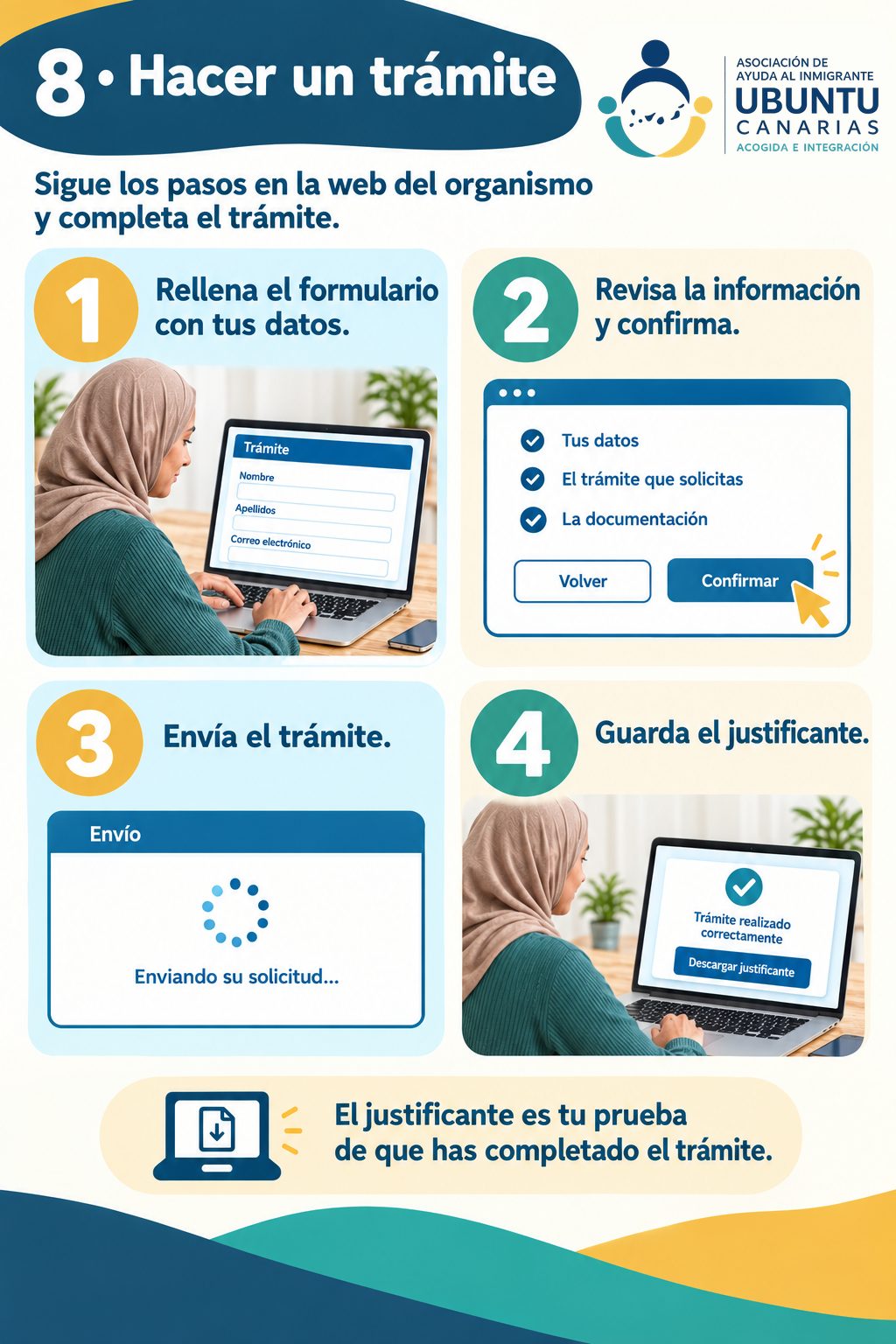
8 · Faire une démarche
Suis les étapes sur le site et termine la démarche.
- Remplis le formulaire avec tes informations.
- Vérifie les informations et confirme.
- Envoie la démarche.
- Garde le récépissé (justificante).
Le récépissé est ta preuve que tu as fait la démarche.
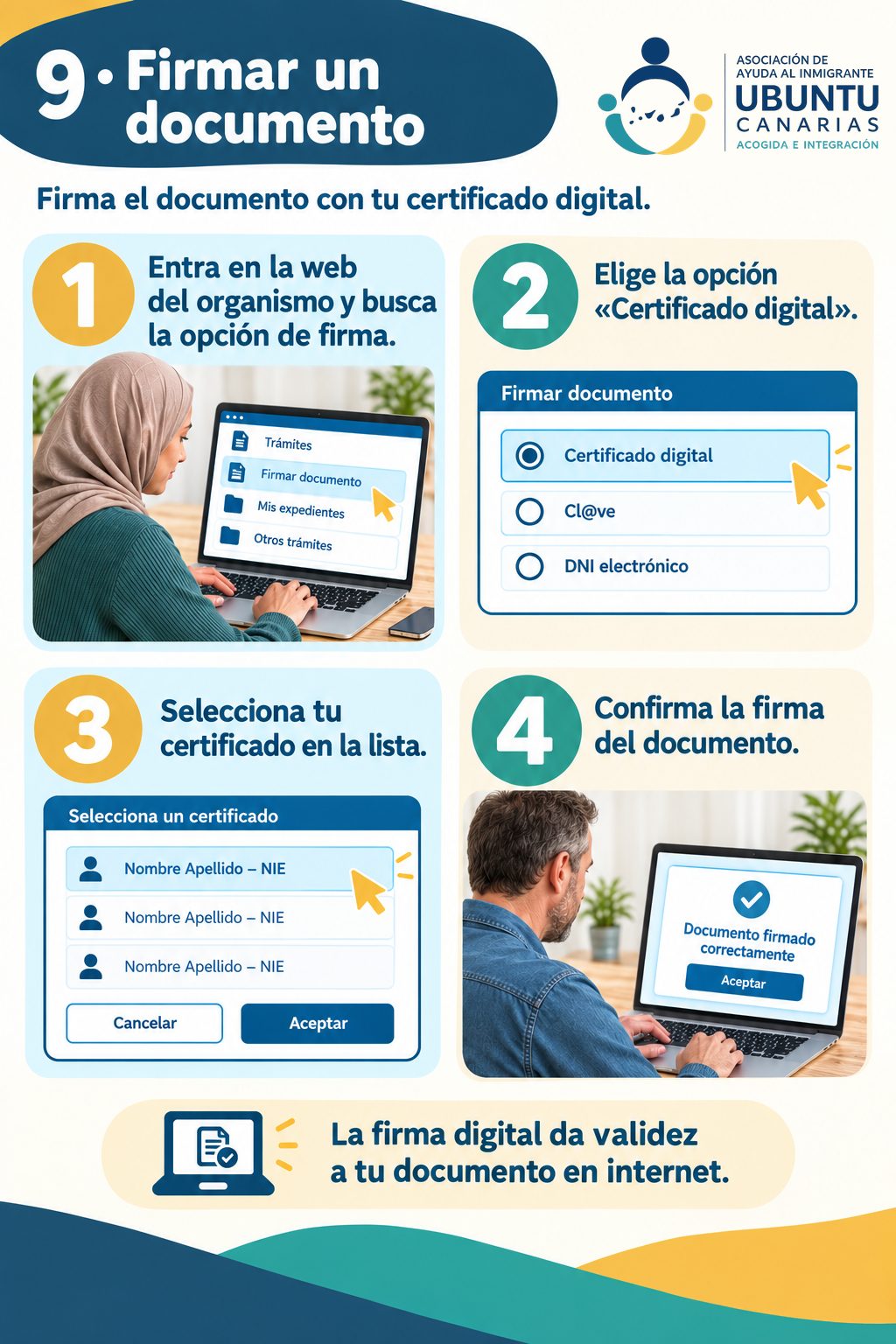
9 · Signer un document
Signe le document avec ton certificat numérique.
- Va sur le site et cherche l'option pour signer.
- Choisis «Certificado digital» (Certificat numérique).
- Sélectionne ton certificat dans la liste.
- Confirme la signature du document.
Une signature numérique rend ton document valable sur internet.
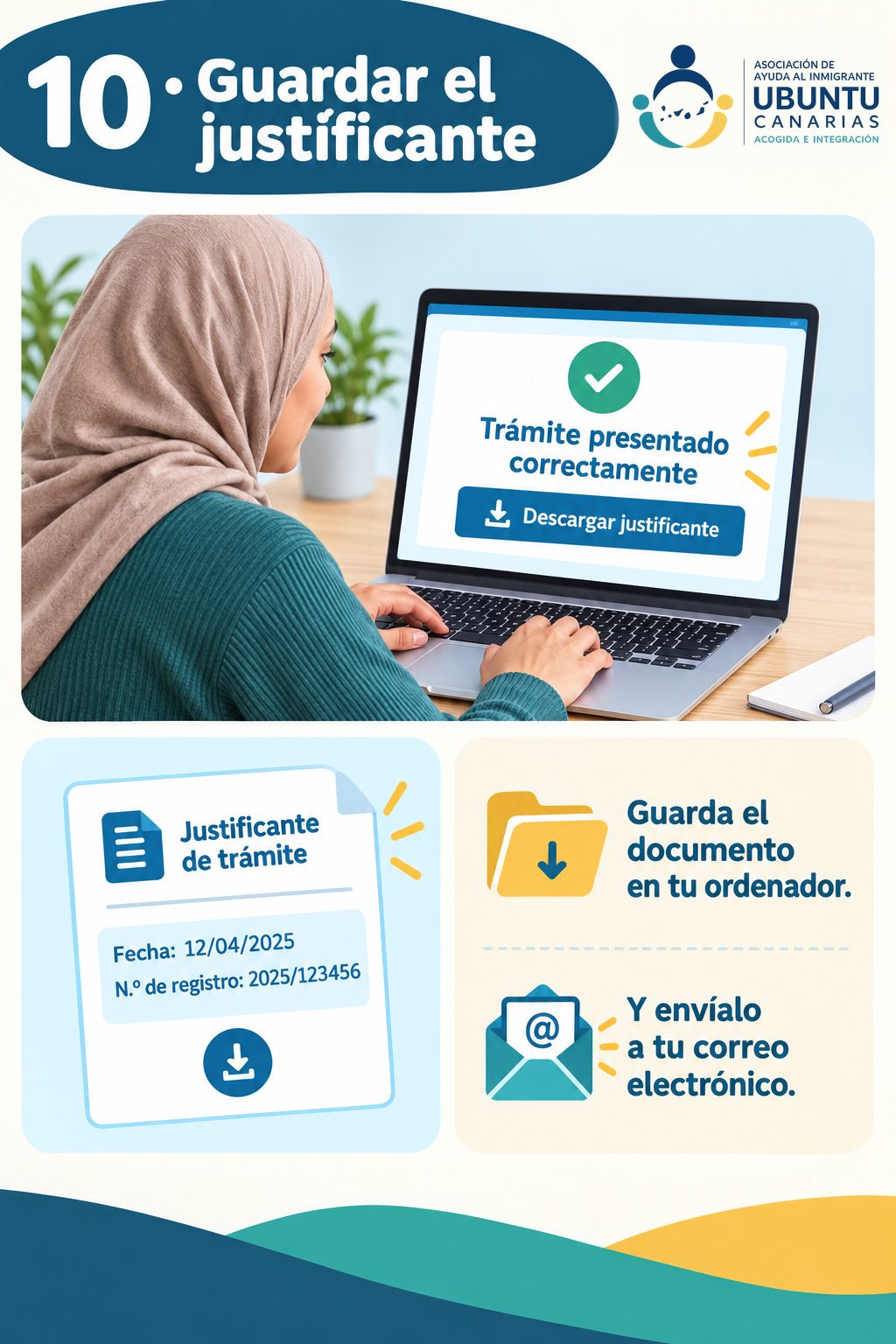
10 · Garder le récépissé
- Vérifie que c'est écrit «Trámite presentado correctamente» (Démarche bien envoyée).
- Clique sur «Descargar justificante» (Télécharger le récépissé). Il montre la date et un numéro d'enregistrement.
- Enregistre le document sur ton ordinateur.
- Et envoie-le à ton e-mail.
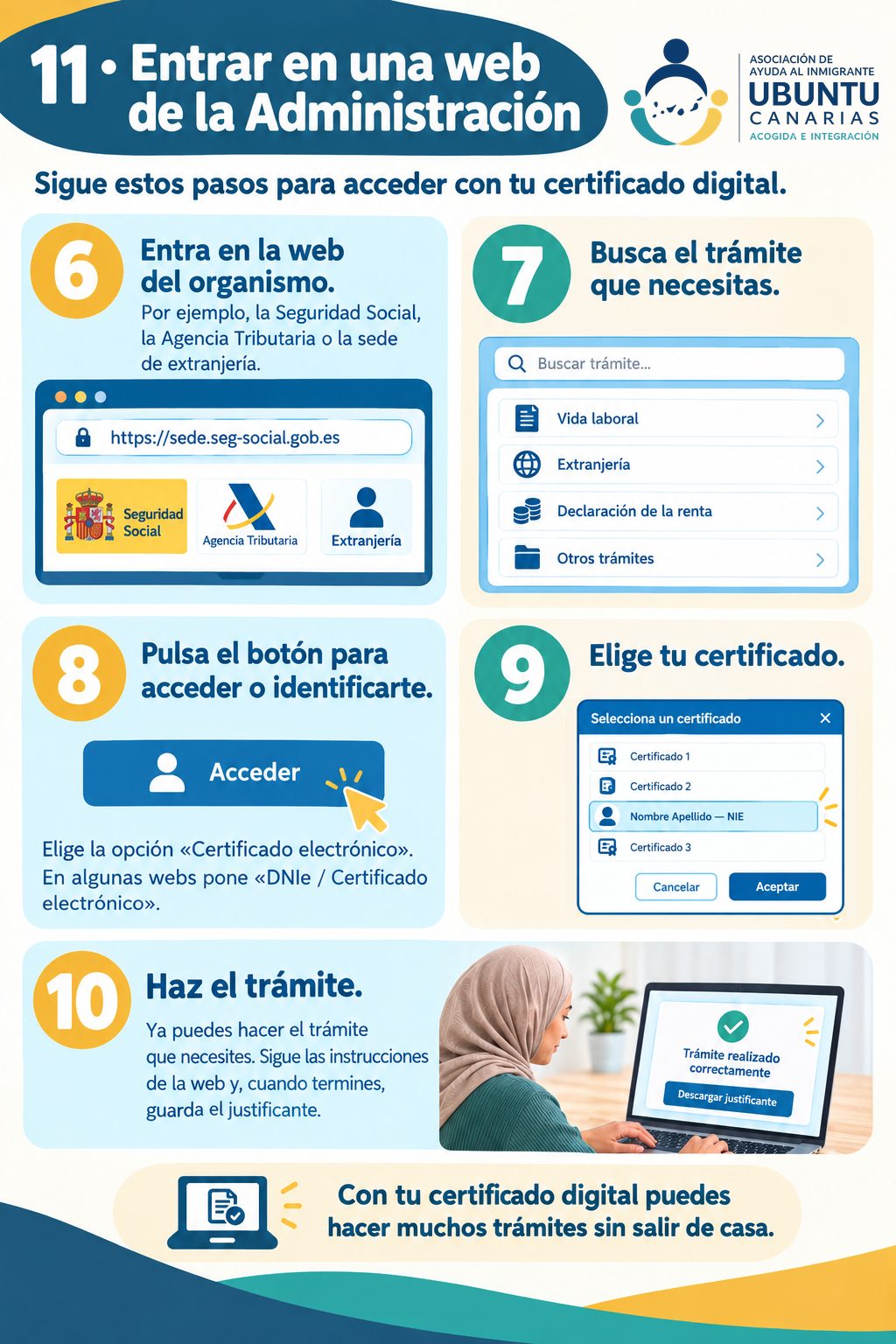
11 · Entrer sur un site de l’Administration
Suis ces étapes pour te connecter avec ton certificat numérique.
- Va sur le site de l’organisme. Par exemple, la Seguridad Social, l’Agencia Tributaria ou le service des étrangers (extranjería).
- Cherche la démarche dont tu as besoin.
- Clique sur le bouton pour te connecter. Choisis «Certificado electrónico» (certificat électronique). Sur certains sites, c’est écrit «DNIe / Certificado electrónico».
- Choisis ton certificat.
- Fais la démarche. Suis les instructions du site et, à la fin, garde le justificatif (justificante).
Avec ton certificat numérique, tu peux faire beaucoup de démarches sans sortir de chez toi.
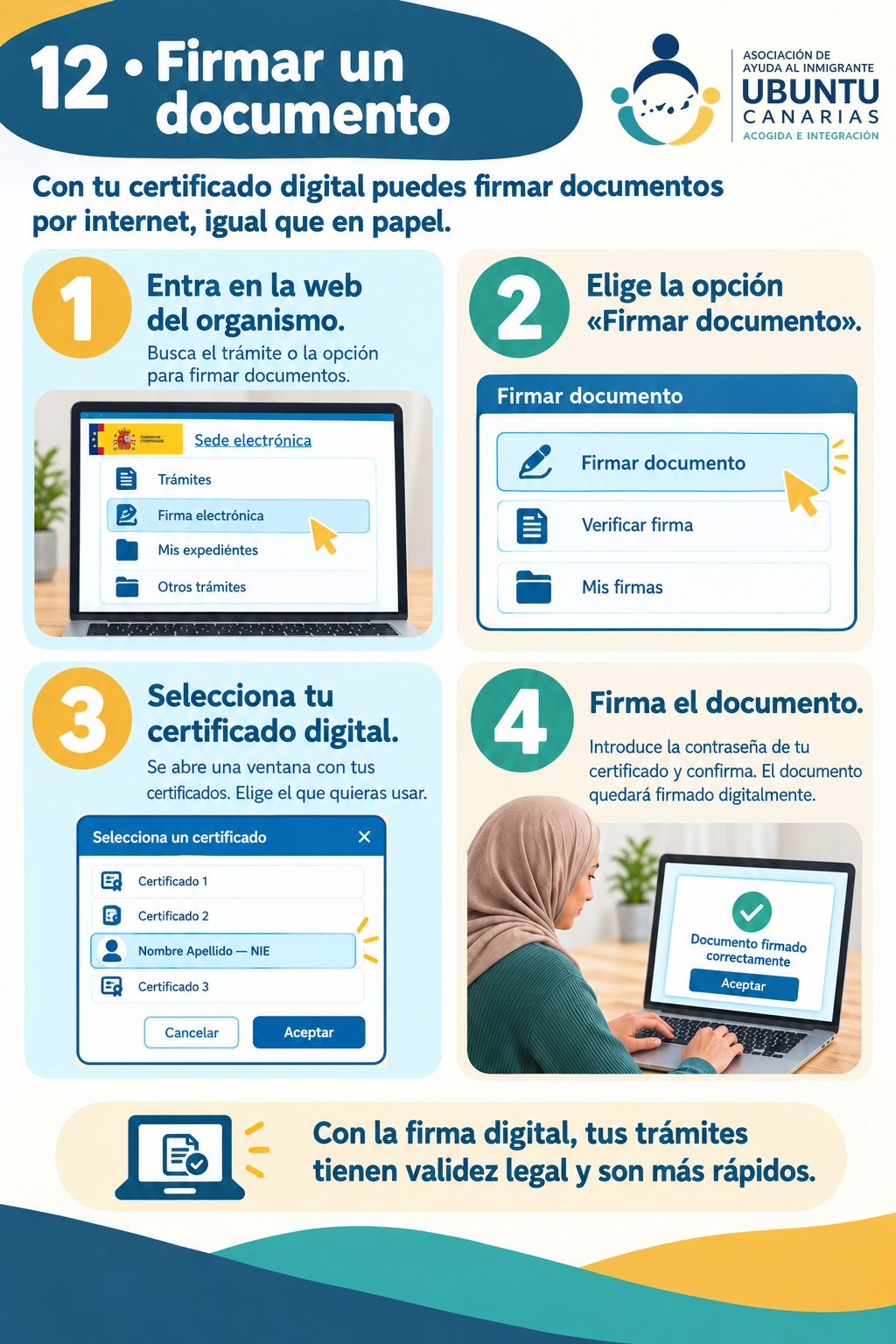
12 · Signer un document
Avec ton certificat numérique, tu peux signer des documents sur internet, comme sur papier.
- Va sur le site de l’organisme. Cherche la démarche ou l’option pour signer des documents.
- Choisis l’option «Firmar documento» (signer le document).
- Sélectionne ton certificat numérique. Une fenêtre s’ouvre avec tes certificats.
- Signe le document. Écris le mot de passe de ton certificat et confirme.
Avec la signature numérique, tes démarches ont une valeur légale et sont plus rapides.
Fais glisser avec le doigt pour voir la suivante. Touche une image pour la voir en grand. Les images sont en espagnol : le texte sous chaque image explique ce qu’elle dit.
De plus en plus de démarches se font sur internet : demander ta « vida laboral » (la liste de tes emplois déclarés), envoyer des papiers pour l'immigration (extranjería), voir où en est un dossier ou faire ta déclaration d'impôts. Pour beaucoup de ces démarches, tu dois prouver qui tu es sur internet. Le certificat numérique sert à ça.
Dans ce guide, je l'explique étape par étape, avec des dessins. Tu peux le suivre doucement, même si tu utilises peu l'ordinateur.
Avant de commencer, prépare
- Ta carte de séjour (TIE) ou le papier où se trouve ton NIE (ton numéro d'identification d'étranger en Espagne).
- Ton passeport.
- Une adresse e-mail que tu regardes souvent.
- Un ordinateur, de préférence le tien. Tout se fait sur le même ordinateur.
Le certificat est gratuit.
1 · Qu'est-ce que le certificat numérique ?
C'est comme ta pièce d'identité, mais pour internet. C'est un fichier qui est enregistré sur ton ordinateur et qui dit au site : « cette personne est bien celle qu'elle dit être ».
- Il sert à entrer sur les sites de l'Administration avec ton nom.
- Il sert à faire des démarches sans aller dans un bureau.
- Il sert à signer des documents sur internet.
Le certificat pour les personnes est donné par un organisme public : la Fábrica Nacional de Moneda y Timbre (FNMT) (l'organisme public espagnol qui délivre ce certificat).
2 · Comment je le demande ?
Il y a quatre étapes :
- Installe un programme sur ton ordinateur. Il s'appelle Configurador FNMT (le programme qui prépare ton ordinateur) et tu peux le télécharger gratuitement sur le site de la FNMT.
- Demande le certificat sur le site de la FNMT. Tu écris ton NIE, ton premier nom de famille et ton e-mail. Tu reçois un code par e-mail. Garde-le.
- Prouve qui tu es. Je l'explique dans la partie suivante. Tu dois aller en personne dans un bureau, par exemple à l'Agencia Tributaria (les impôts).
- Télécharge le certificat sur le même ordinateur.
Très important : fais toutes les étapes sur le même ordinateur et avec le même utilisateur. Si tu changes d'ordinateur au milieu, tu ne pourras pas le télécharger.
3 · Prouver qui tu es
Il faut vérifier que c'est bien toi. Si tu as un NIE, tu dois aller en personne dans un bureau, par exemple à l'Agencia Tributaria (les impôts, aussi appelée Hacienda) ou à la Seguridad Social, pour confirmer ton identité. Sans cette étape, tu ne pourras pas télécharger le certificat.
Dans un bureau
- Cherche un bureau avec le moteur de recherche de bureaux de la FNMT. Il y a des bureaux de l'Agencia Tributaria (les impôts), de la Seguridad Social (la sécurité sociale) et d'autres organismes publics.
- Dans beaucoup de bureaux, il faut prendre rendez-vous (cita previa).
- Apporte ta TIE (ou le document de ton NIE), ton passeport et le code reçu par e-mail.
- C'est gratuit.
Autres façons, seulement avec un DNI espagnol
Les personnes qui ont un DNI électronique espagnol (DNIe, la carte d'identité espagnole avec une puce) peuvent aussi le faire par appel vidéo (ça coûte 2,99 € plus les taxes), avec l'application de la FNMT ou avec la puce du DNI. Si tu vois ces options sur internet, souviens-toi : d'après le site de la FNMT, pour le moment elles ne marchent pas avec un NIE.
4 · Le télécharger et l'installer
- Attends environ 1 heure après avoir prouvé qui tu es.
- Retourne sur le site de la FNMT, sur le même ordinateur, et va dans «Descargar certificado» (Télécharger le certificat).
- Écris ton NIE, ton premier nom de famille et le code reçu par e-mail.
- Accepte. Le certificat s'installe sur ton ordinateur.
5 · Garde-le bien
Si l'ordinateur se casse ou si tu le changes, tu perds le certificat. C'est pour ça que la FNMT conseille de faire une copie de sécurité.
- Fais une copie de sécurité. C'est un fichier avec ton certificat, protégé par un mot de passe que tu choisis.
- Garde ce fichier dans un endroit sûr, par exemple sur une clé USB que tu gardes chez toi.
- Note le mot de passe dans un endroit sûr. Sans lui, la copie ne sert à rien.
- Ne le donne à personne. Avec ton certificat, une autre personne peut faire des démarches et signer comme si c'était toi.
Si quelqu'un t'aide pour une démarche, il peut le faire à côté de toi, sur ton ordinateur. Tu n'as pas besoin de lui donner ton certificat.
6 · Entrer sur un site de l'Administration
- Va sur le site de l'organisme : par exemple la Seguridad Social, l'Agencia Tributaria ou le site de l'immigration (extranjería).
- Cherche la démarche dont tu as besoin.
- Choisis l'option «Certificado digital» (Certificat numérique) ou «Certificado electrónico» (Certificat électronique). Sur certains sites, c'est écrit «DNIe / Certificado electrónico» (DNIe / Certificat électronique).
- Une fenêtre s'ouvre pour choisir ton certificat.
Quand tu entres avec le certificat, tu n'as pas besoin d'écrire tes informations : tu choisis seulement ton certificat.
7 · Choisir ton certificat
- Une petite fenêtre s'ouvre avec une liste de certificats.
- Cherche le tien : tu vois ton nom et ton NIE.
- Sélectionne-le et clique sur «Aceptar» (Accepter).
- Si on te demande un mot de passe, écris celui de ton certificat.
8 · Faire une démarche
- Remplis le formulaire avec tes informations et ajoute les documents demandés.
- Vérifie toutes les informations et clique sur «Confirmar» (Confirmer).
- Envoie la démarche et attends qu'elle se termine.
- Garde le récépissé (justificante). C'est ta preuve que tu as fait la démarche.
Conseil : avant de commencer, mets sur ton ordinateur tes documents scannés ou pris en photo, de préférence en PDF. Comme ça, tu n'auras pas besoin d'aller les chercher au milieu de la démarche.
9 · Signer un document
- Sur le site de l'organisme, cherche l'option pour signer.
- Choisis «Certificado digital» (Certificat numérique).
- Sélectionne ton certificat dans la liste et clique sur «Aceptar» (Accepter).
- Confirme et vérifie qu'un message dit que le document a été bien signé.
Beaucoup de sites utilisent un programme gratuit pour signer, appelé AutoFirma (le programme de signature de l'État espagnol). Si le site te le demande, installe-le depuis la page officielle du Gouvernement (firmaelectronica.gob.es).
10 · Après l'envoi : garde le récépissé
Cette partie est très importante.
- Vérifie que le site dit que ta démarche a bien été envoyée.
- Télécharge le récépissé. C'est un document avec la date et un numéro d'enregistrement.
- Garde-le sur ton ordinateur et, si tu peux, envoie-le aussi à ton e-mail.
- Ne le perds pas. C'est la preuve que tu l'as envoyé, et de quand.
11 · Certificat numérique, Cl@ve et DNI électronique : ce n'est pas la même chose
Ce sont trois façons différentes de prouver qui tu es sur internet.
| Système | Ce que c'est |
|---|---|
| Certificat numérique | Un fichier sur ton ordinateur. Il sert à entrer et à signer. Toute personne avec un NIE peut l'avoir. |
| Cl@ve | Un système avec le téléphone portable : tu reçois un code ou tu confirmes dans une application. Tu t'inscris une fois, aussi avec un NIE. |
| DNI électronique | Le DNI espagnol avec une puce. Seules les personnes de nationalité espagnole l'ont. |
Tu n'as pas besoin de les avoir tous. Mais certaines démarches acceptent seulement l'un d'eux, et pour signer des documents, en général, tu as besoin du certificat.
12 · Problèmes fréquents
- « Je ne trouve pas le certificat ». Est-ce que tu es sur le même ordinateur et avec le même navigateur que quand tu l'as installé ? Sinon, installe ta copie de sécurité.
- « On me demande un mot de passe ». C'est celui que tu as choisi quand tu as fait la copie de sécurité.
- « Il a expiré ». Le certificat a une date de fin, en général après 4 ans. Tu peux le renouveler sur internet dans les 60 jours avant la date de fin, si tu remplis les conditions. S'il a déjà expiré, tu dois en demander un nouveau.
- « Je suis sur un autre ordinateur ». Tu peux installer ta copie de sécurité. Si l'ordinateur n'est pas à toi, par exemple dans un cybercafé (locutorio), efface-le à la fin.
- « Je n'arrive pas à signer ». Vérifie que tu as AutoFirma installé et à jour.
Ce guide est informatif. Il est fait avec les informations publiées par la FNMT et l'Administration en octobre 2026. Les étapes et les écrans peuvent changer.
Sources officielles
- FNMT : obtenir le certificat en allant dans un bureau (en espagnol)
- FNMT : documents à apporter au bureau (en espagnol)
- FNMT : certificat par identification vidéo (en espagnol)
- Portail de la signature électronique : télécharger AutoFirma (en espagnol)
- FNMT : renouveler le certificat (en espagnol)
- Administration générale de l'État : t'inscrire à Cl@ve (lecture facile) (en espagnol)
Tu bloques à une étape ? Écris-nous et nous t'orientons.
Demander un accompagnement pour vos démarches